

KI-gestütztes Schneiden
Entfernen Sie unerwünschte Stellen aus YouTube-Videos und erstellen Sie fokussierte Clips mit weniger manuellen Schritten.
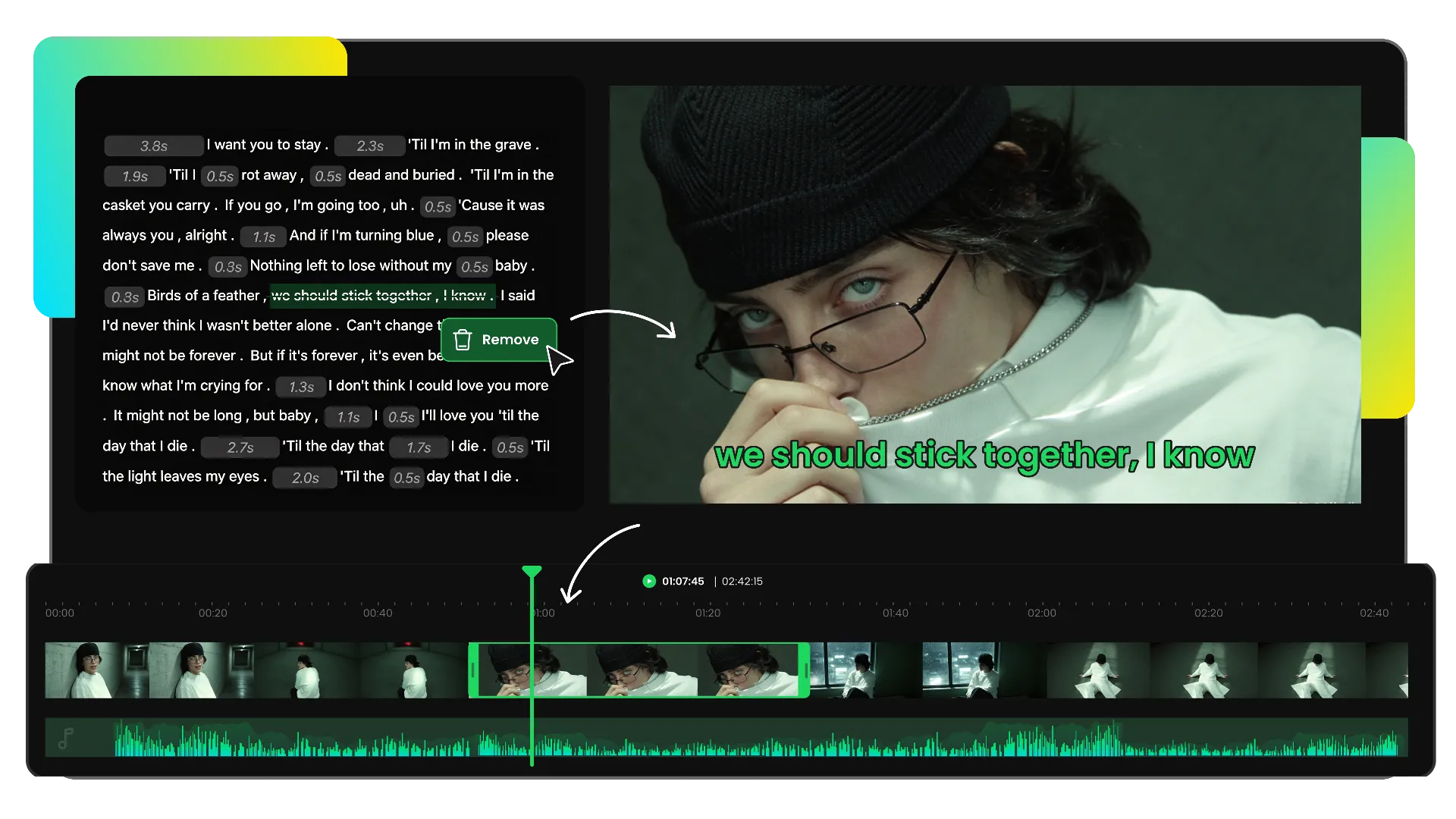
Laden Sie eine Videodatei hoch oder fügen Sie den Link zu einem unterstützten, öffentlich zugänglichen YouTube-Video ein. Im bearbeitbaren Transkript finden und entfernen Sie Wörter, Pausen oder ganze Passagen. So kürzen Sie gezielt die passenden Videostellen, ohne die gesamte Zeitleiste durchsuchen zu müssen.
Vertraut von Fachleuten bei












Fügen Sie den Link zu einem unterstützten, öffentlich zugänglichen YouTube-Video ein oder laden Sie eine Videodatei hoch. Sie müssen das Video nicht erst manuell in mehrere Dateien aufteilen.
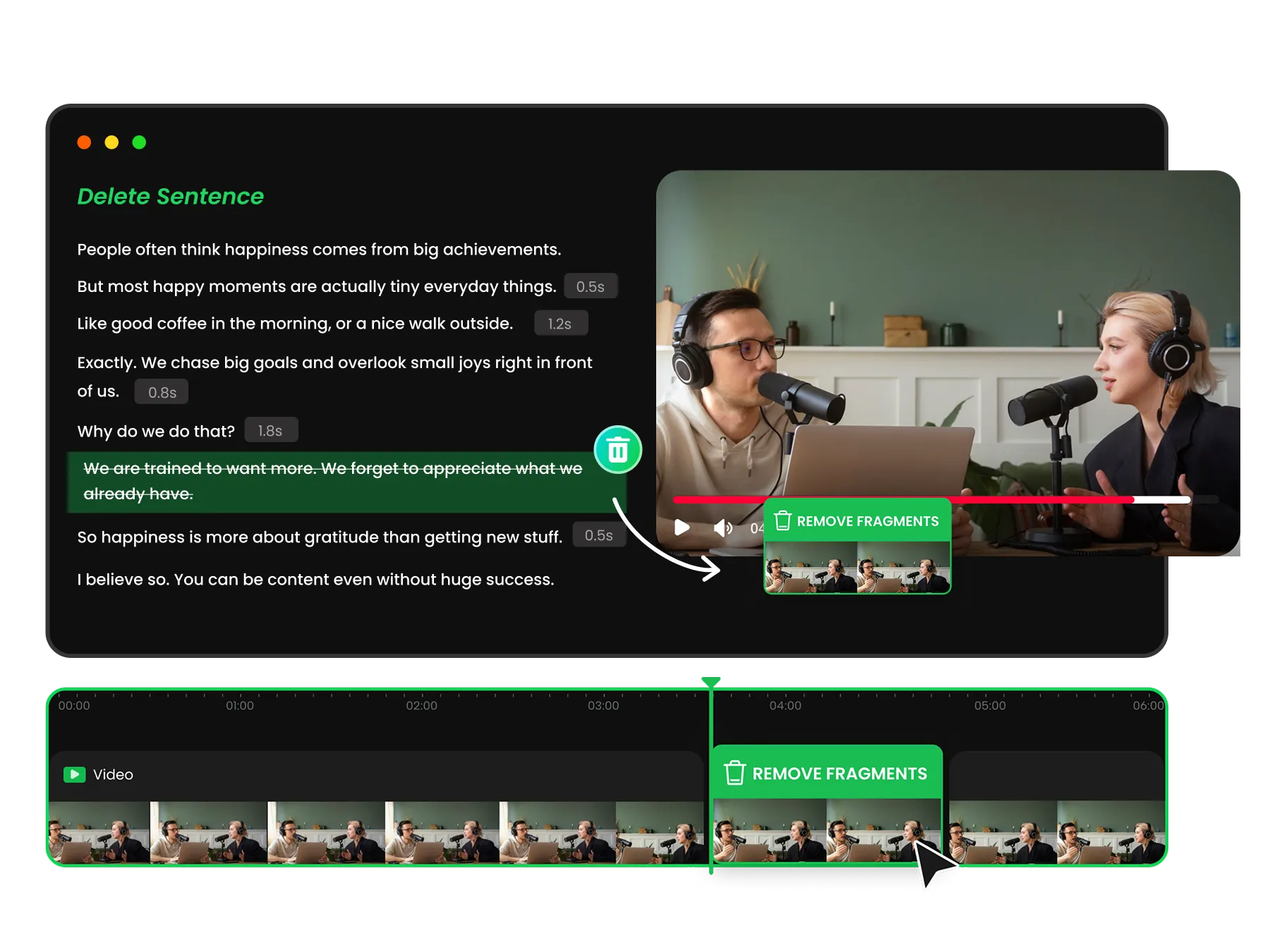
Finden Sie bestimmte Momente, ohne das gesamte YouTube-Video wiederholt abzuspielen. Im bearbeitbaren Transkript springen Sie direkt zu den passenden Stellen, passen die Länge des Clips an und entfernen nicht benötigte Abschnitte.
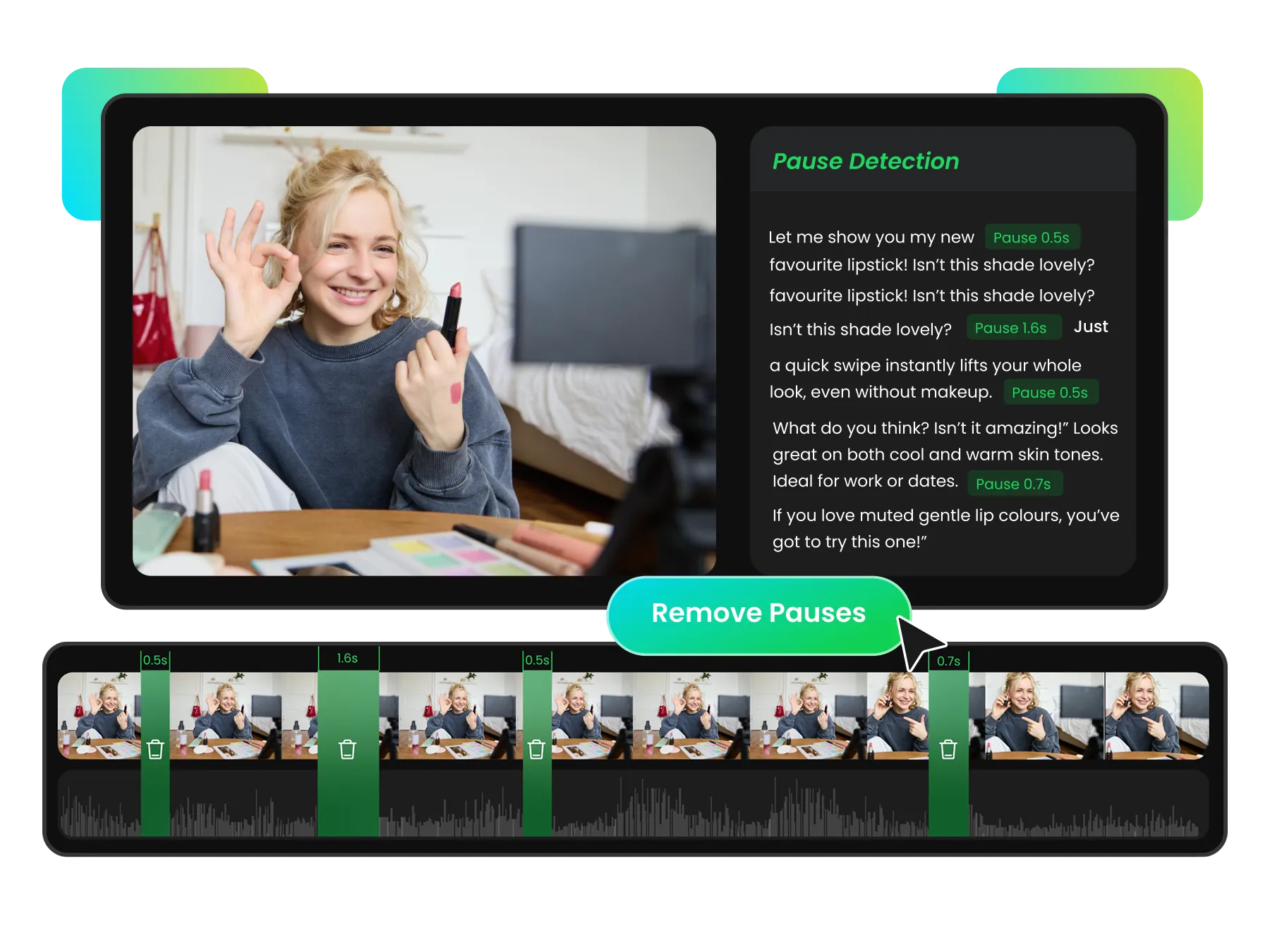
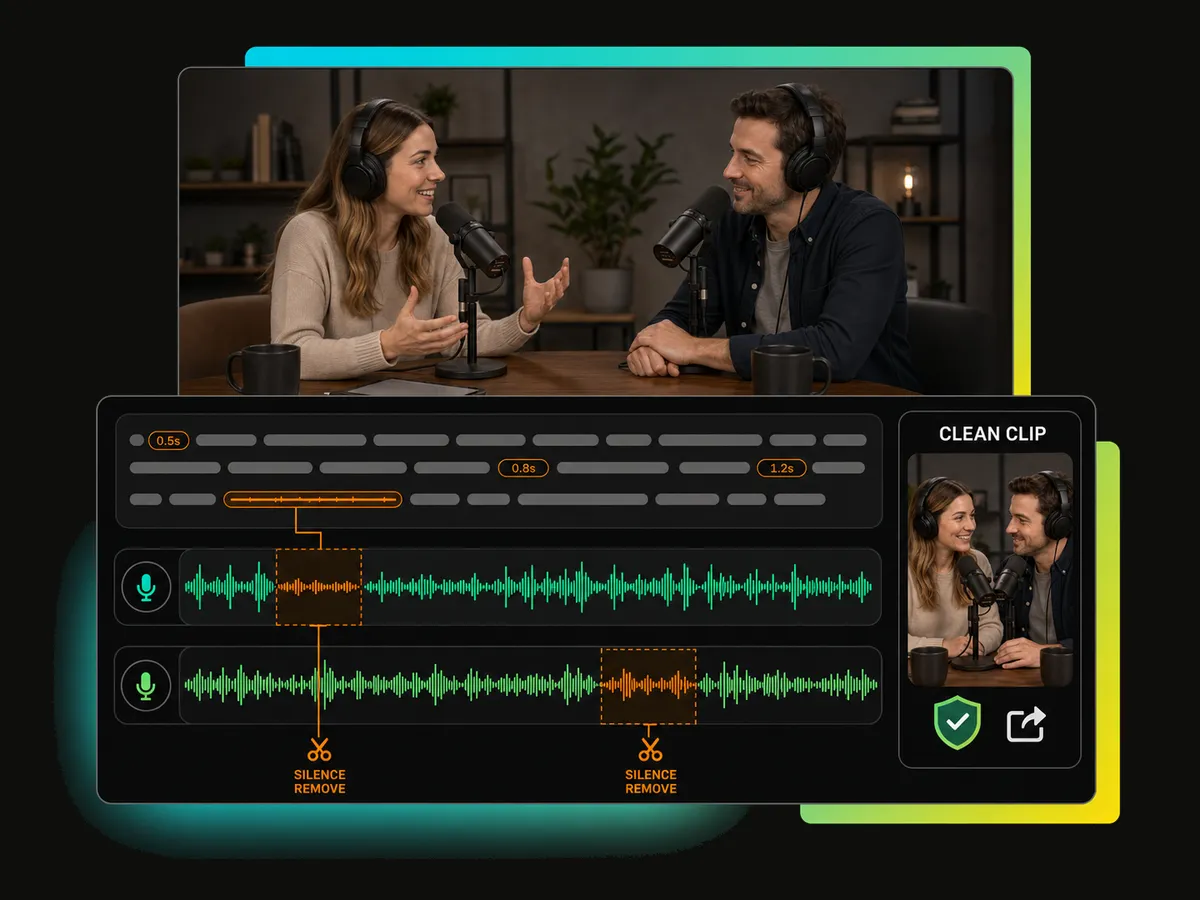
KI-gestützte Werkzeuge erkennen Pausen und Füllwörter. Prüfen Sie die markierten Stellen und entfernen Sie unnötige Unterbrechungen, damit Ihr YouTube-Clip kürzer und klarer wird.
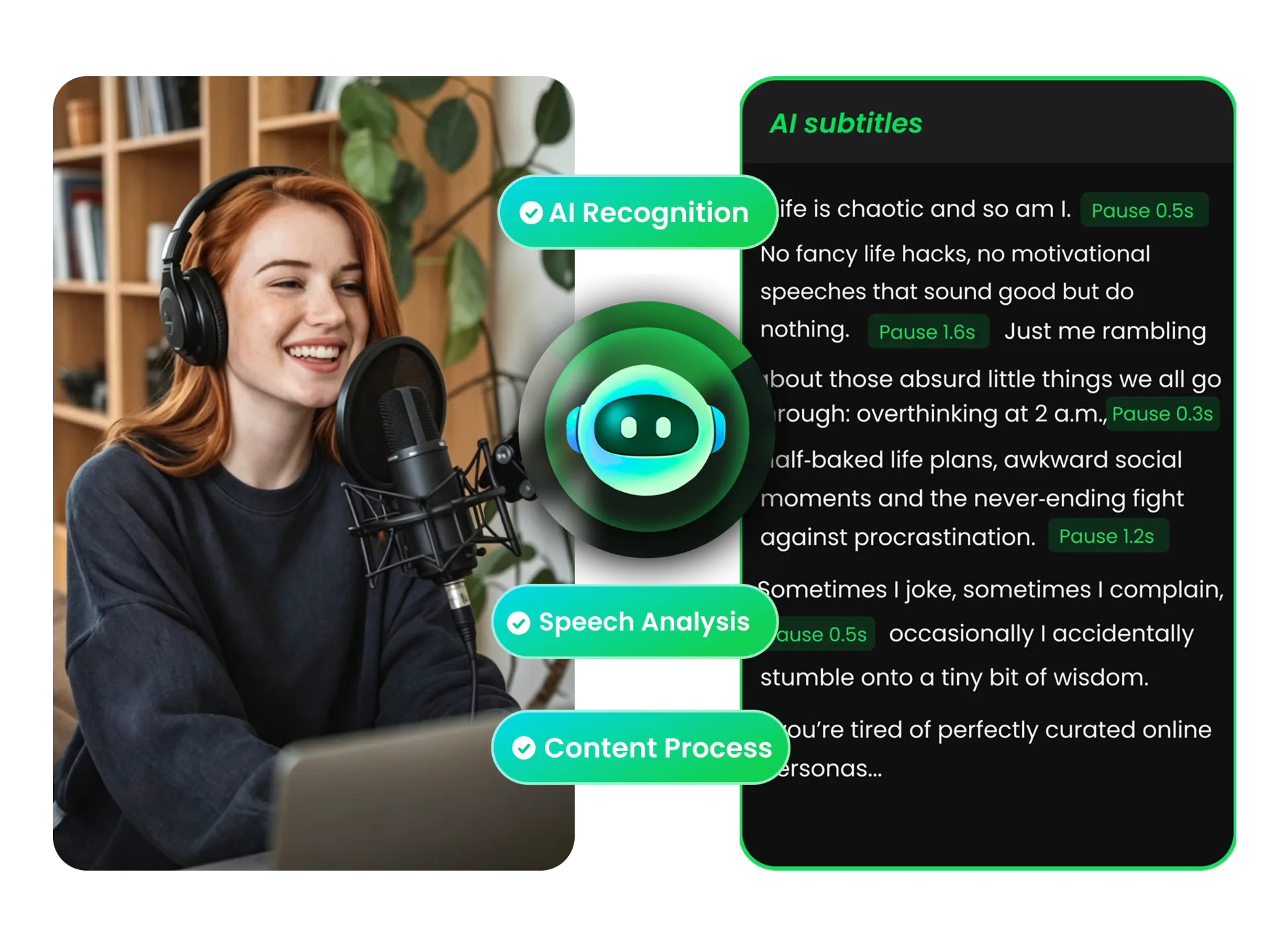
Nutzen Sie die KI-gestützte Audiobereinigung und Sprecherkennzeichnungen, um Gespräche übersichtlicher zu bearbeiten. Hintergrundgeräusche lassen sich reduzieren, damit Dialoge beim Prüfen und Schneiden leichter verständlich sind.
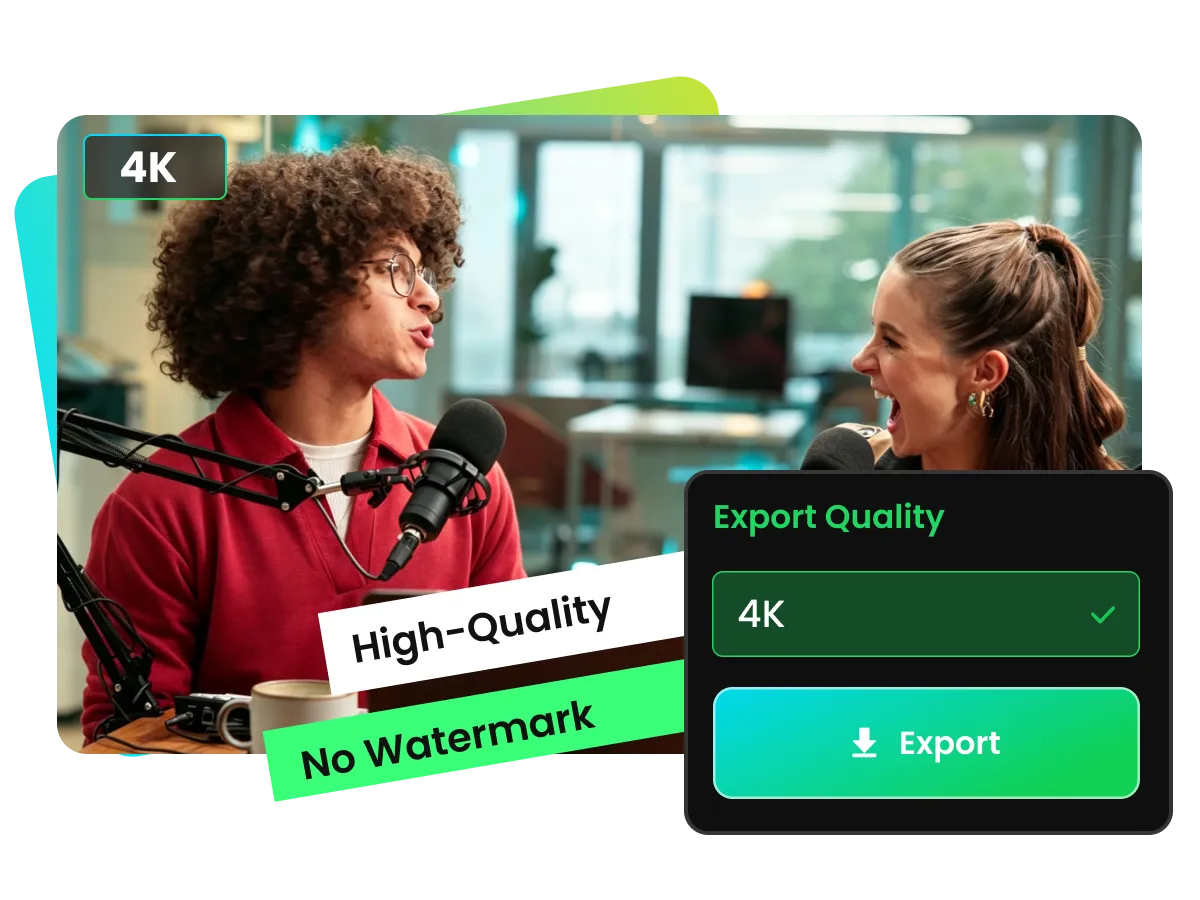
Die verfügbare Auflösung hängt vom Tarif ab: Im Free-Tarif sind Exporte bis zu 720p möglich, im Scale-Tarif bis zu 4K. Wählen Sie beim Export die Auflösung, die zu Ihrem Tarif passt.
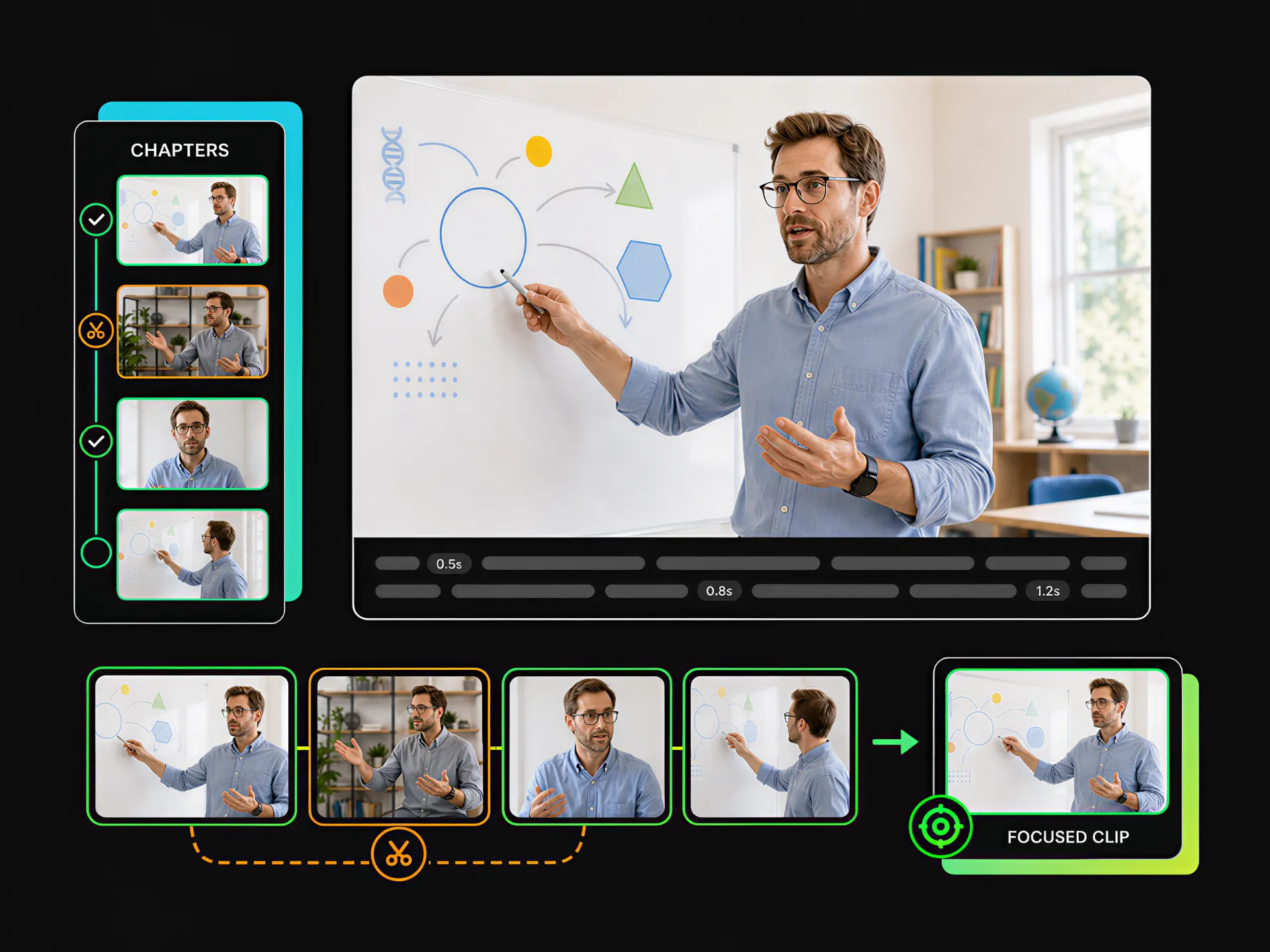
Creator, Lehrende, Podcaster und Marketingteams können längere YouTube-Videos auf die relevanten Stellen kürzen. Bearbeiten Sie das Transkript, entfernen Sie überflüssige Passagen und erstellen Sie fokussierte Clips.
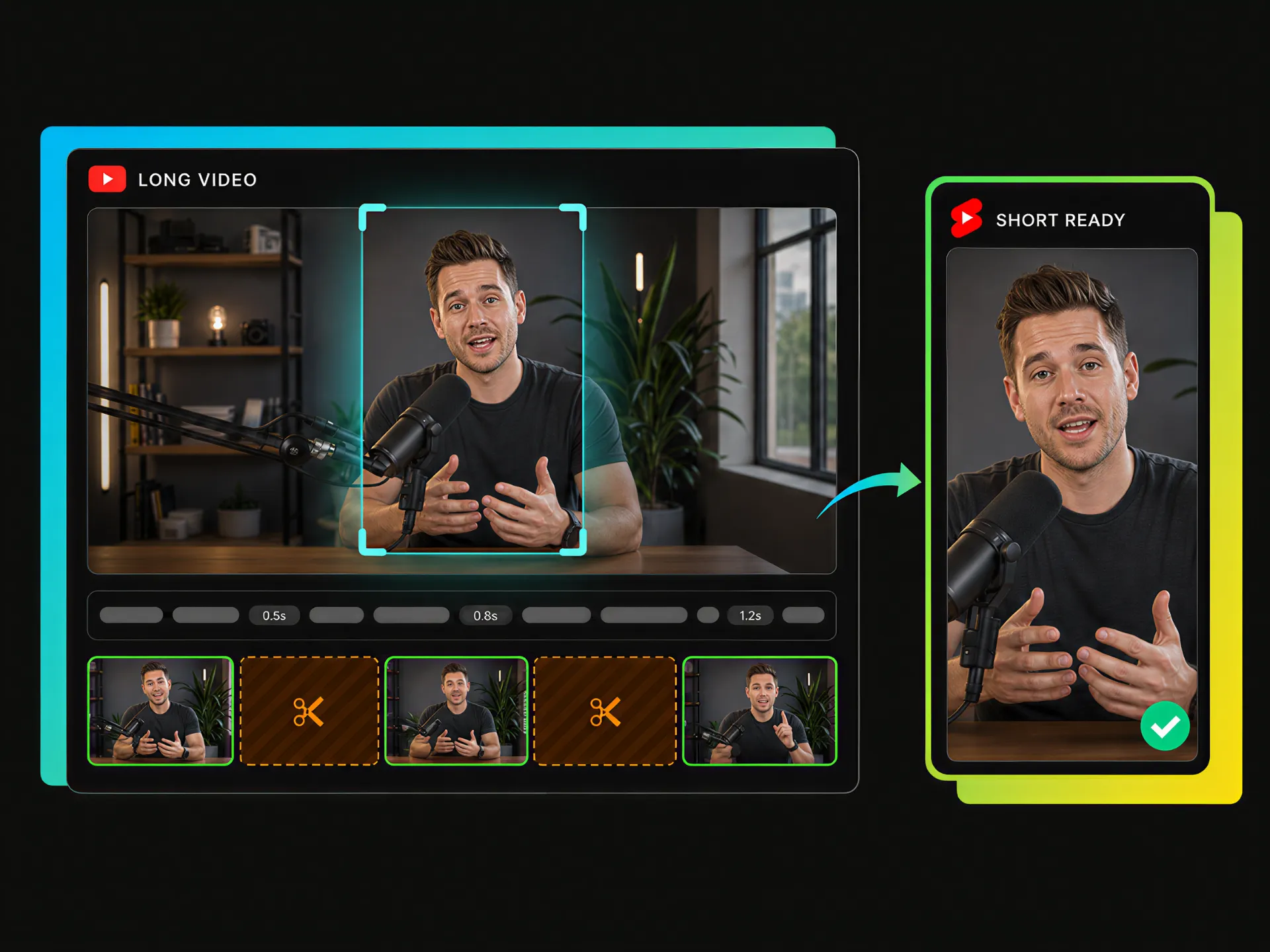
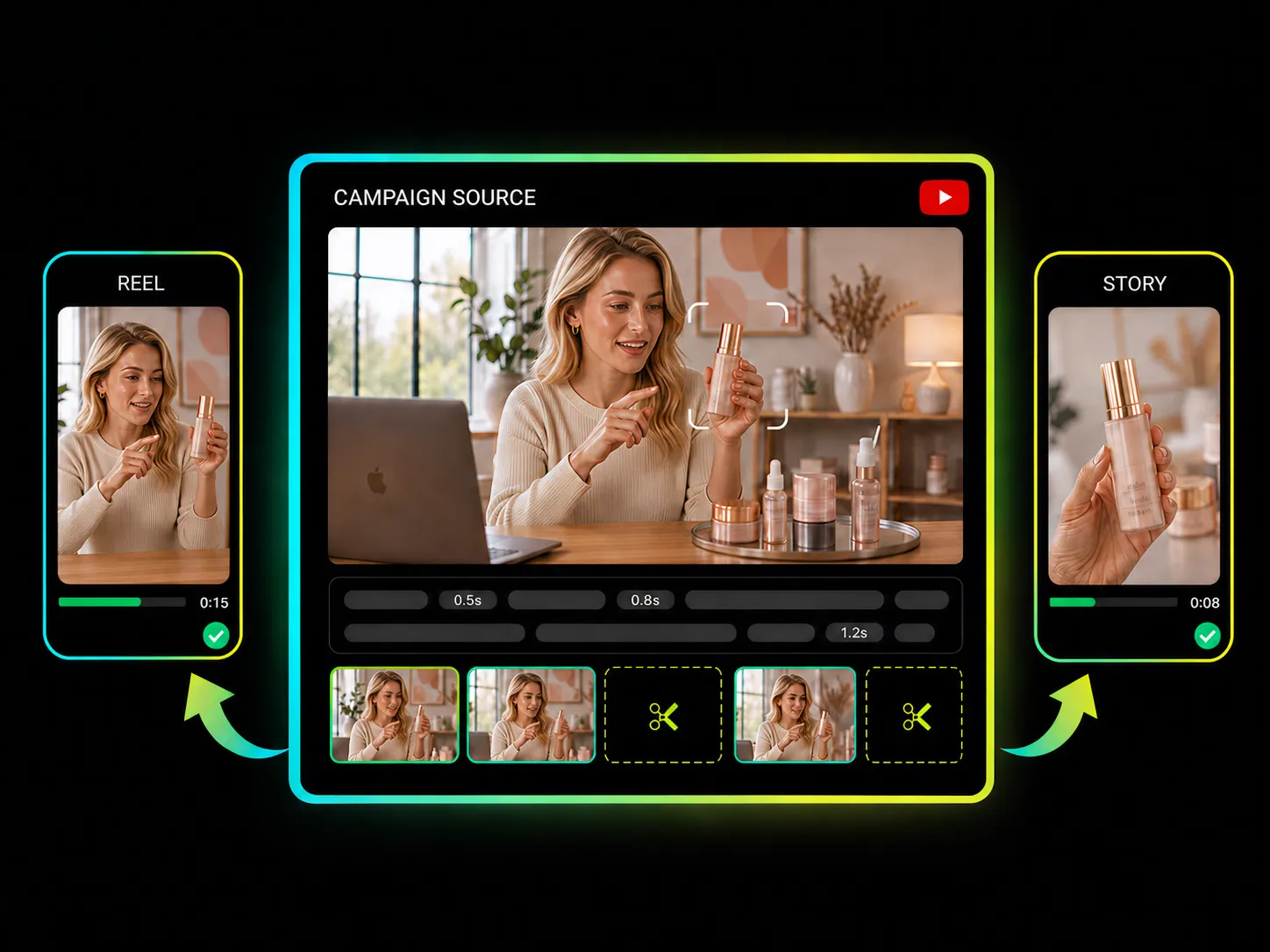
In längeren YouTube-Videos stecken oft mehrere Momente, die sich als kurzer Clip eignen. Wählen Sie passende Stellen im Transkript aus, entfernen Sie unnötige Abschnitte und exportieren Sie kürzere Clips für Shorts.
YouTube-Video kürzenEntfernen Sie unerwünschte Stellen aus YouTube-Videos und erstellen Sie fokussierte Clips mit weniger manuellen Schritten.
Finden Sie Wörter und Passagen im Text, springen Sie zu den passenden Momenten und kürzen Sie die zugehörigen Videostellen.
Lassen Sie störende Pausen und Füllwörter erkennen, prüfen Sie die markierten Stellen und entfernen Sie, was nicht in den Clip gehört.
Passen Sie die Länge in der Zeitleiste an, sehen Sie sich den Schnitt in der Vorschau an und verfeinern Sie ihn vor dem Export.
Der gewählte Tarif bestimmt, welche Auflösung für den Export verfügbar ist.
Kürzen Sie YouTube-Videos mit Transkript, Zeitleiste und Vorschau, ohne sich zuerst in ein komplexes Schnittprogramm einarbeiten zu müssen.
Kürzen Sie längere YouTube-Videos zu fokussierten Clips. Finden Sie passende Stellen im Transkript, entfernen Sie unerwünschte Passagen und prüfen Sie den Schnitt vor dem Export.
Fügen Sie einen unterstützten öffentlichen YouTube-Link ein oder laden Sie eine Videodatei hoch.


