


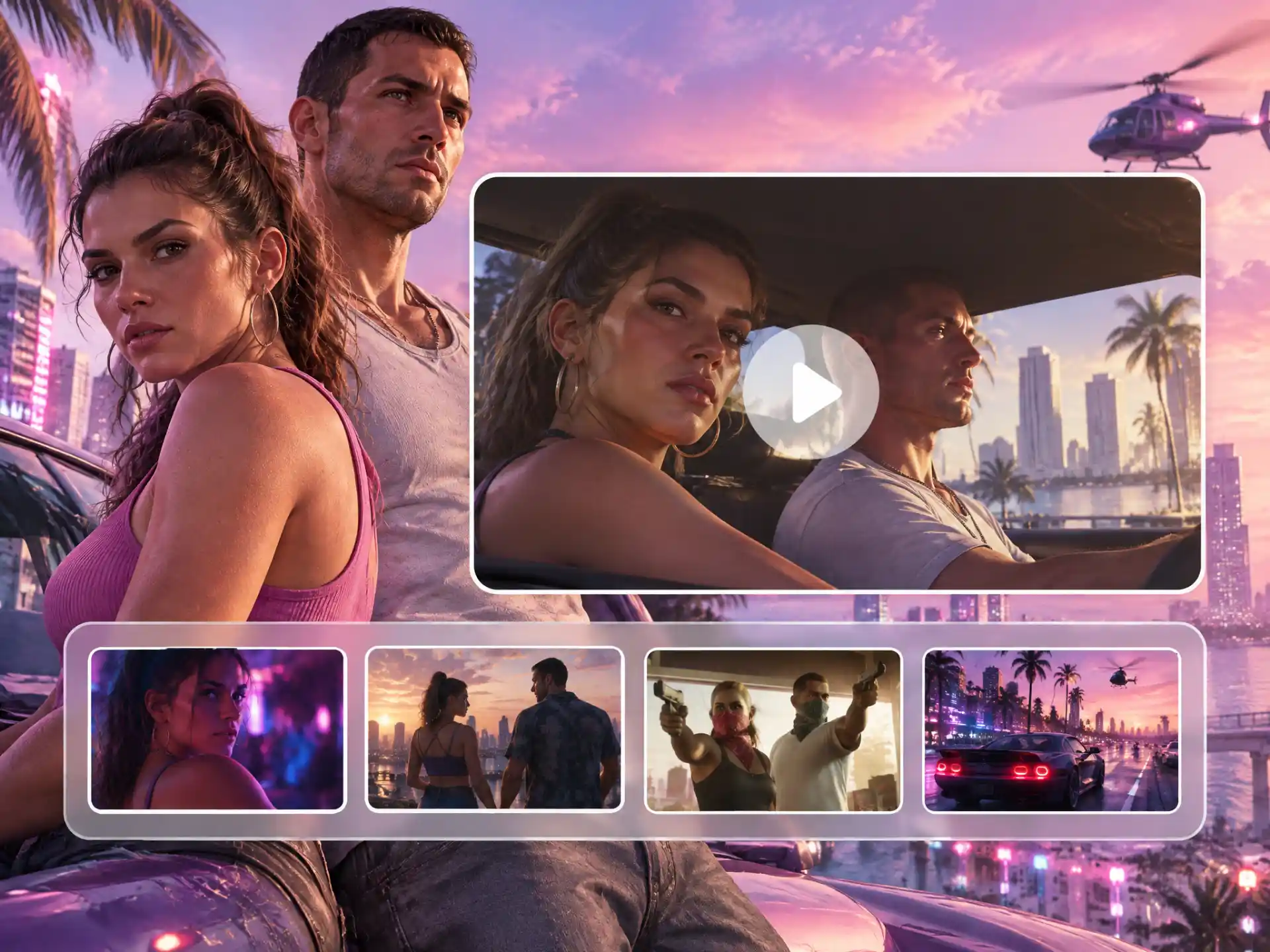

Visuelles Verständnis
WayinVideo analysiert den Videoinhalt und die Informationen aus dem Transkript, um bei der Suche nach GTA VI Clips mehr Kontext zu liefern.
Verwandle GTA 6 Gameplay oder Streams von YouTube, Twitch, Kick, Rumble oder Medal in mehrere Clips mit Facecam und Untertiteln. Finde Highlights schneller und teile sie auf TikTok, YouTube Shorts und Reels, um mehr Zuschauer zu erreichen und Likes zu sammeln.
Vertraut von Fachleuten bei












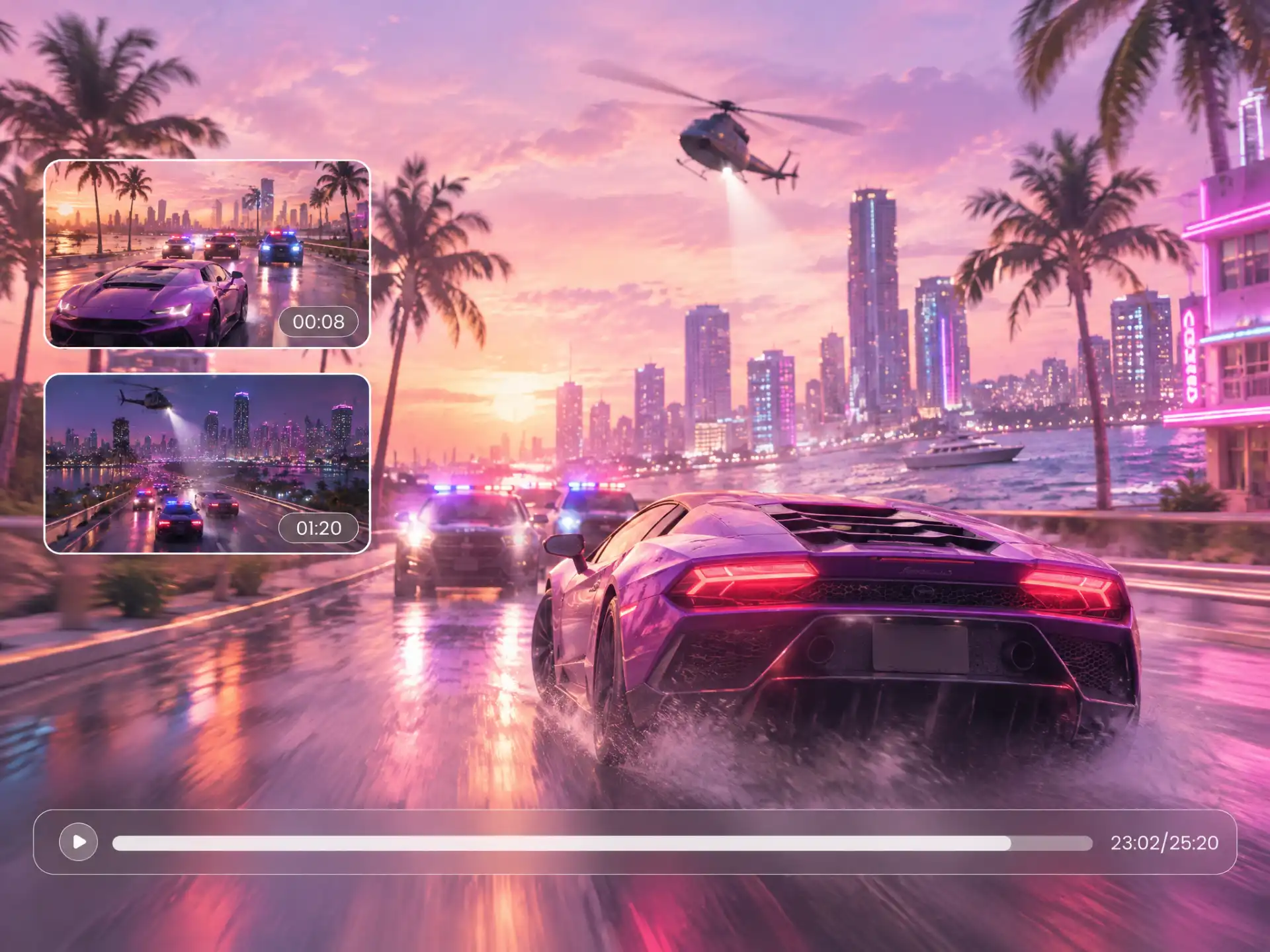
Der Clip Maker von WayinVideo kann 30 oder mehr kurze Clips erstellen und nach Viralitätsscore sortieren. So entscheidest du leichter, welche GTA 6 Momente du prüfen und teilen möchtest. Die Anzahl der Clips hängt von der Länge und dem Inhalt deines Videos ab.

Beschreibe eine Verfolgungsjagd, eine Explosion oder ein GTA-RP-Gespräch mit deinen eigenen Worten. Find Moments analysiert Gameplay-Bilder und -Ton, um passende Szenen zu finden – auch ohne Kommentar. So kannst du die gewünschten Momente prüfen und ausschneiden.

Schneide das Material um den gewünschten Moment herum zu, bearbeite gesprochene Passagen textbasiert und füge ausgewählte GTA 6 Highlights zu einer Montage zusammen. Bewahre den Kontext, den Zuschauer brauchen, um die Geschichte zu verstehen.

AI Reframe platziert deine Facecam in einem vertikalen Layout über dem Gameplay und verfolgt das Hauptmotiv während der Action. Erstelle GTA 6 Shorts für TikTok, YouTube Shorts und Reels, ohne den Bildausschnitt manuell neu aufzubauen.

Spare dir wiederholte Einstellungen mit fertigen Gaming-Vorlagen für deine GTA 6 Clips. Wende Layout und Untertitelstil mit einem Klick an und passe anschließend Länge und Aussehen an deinen Stream an, damit deine Highlights zum Teilen bereit sind.
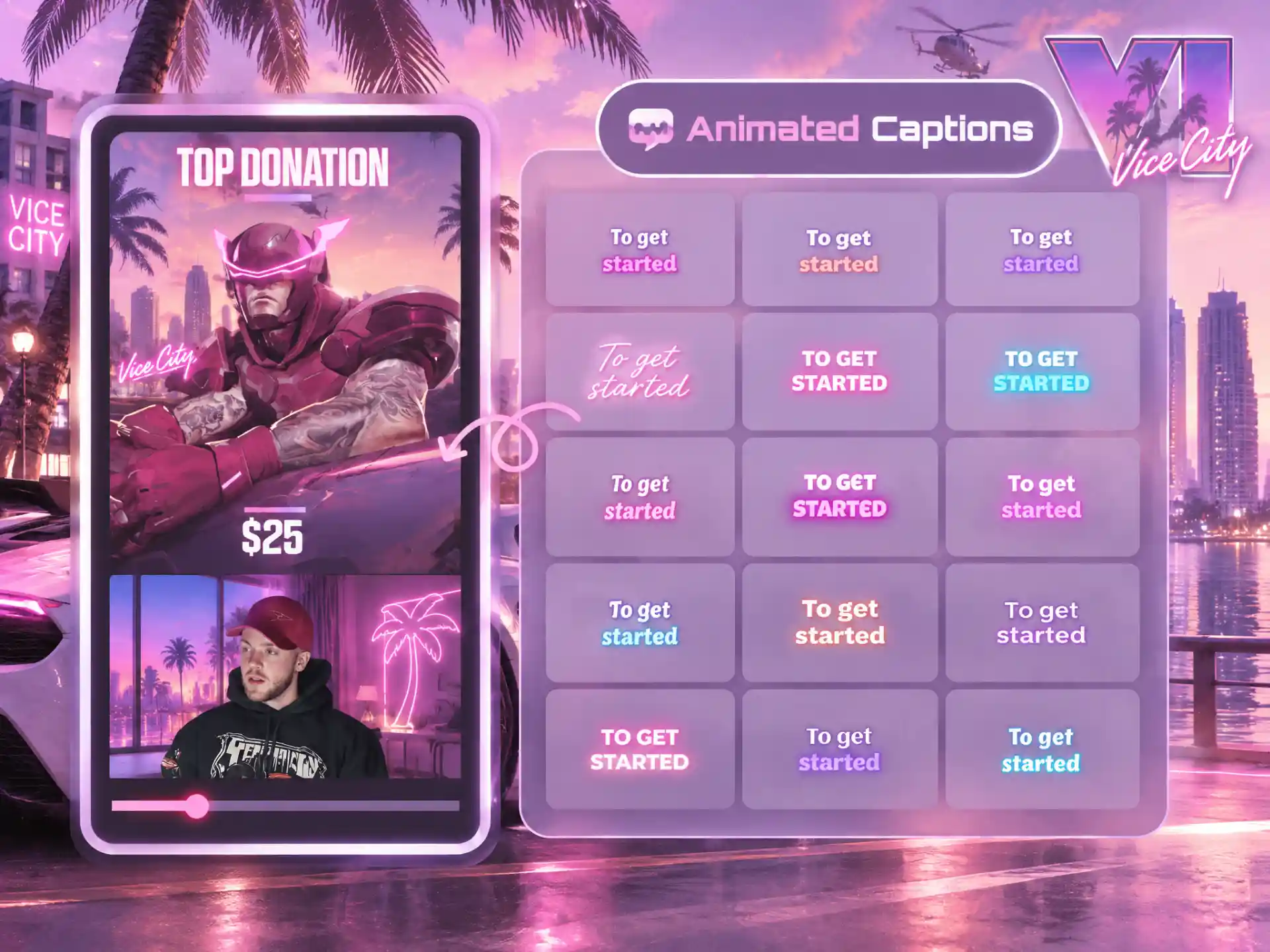
Erstelle Untertitel für deine Kommentare und Reaktionen und wähle einen Stil, der zu deinem Video passt. Zuschauer können dem Gespräch auch folgen, wenn sie deine GTA 6 Clips ohne Ton ansehen.
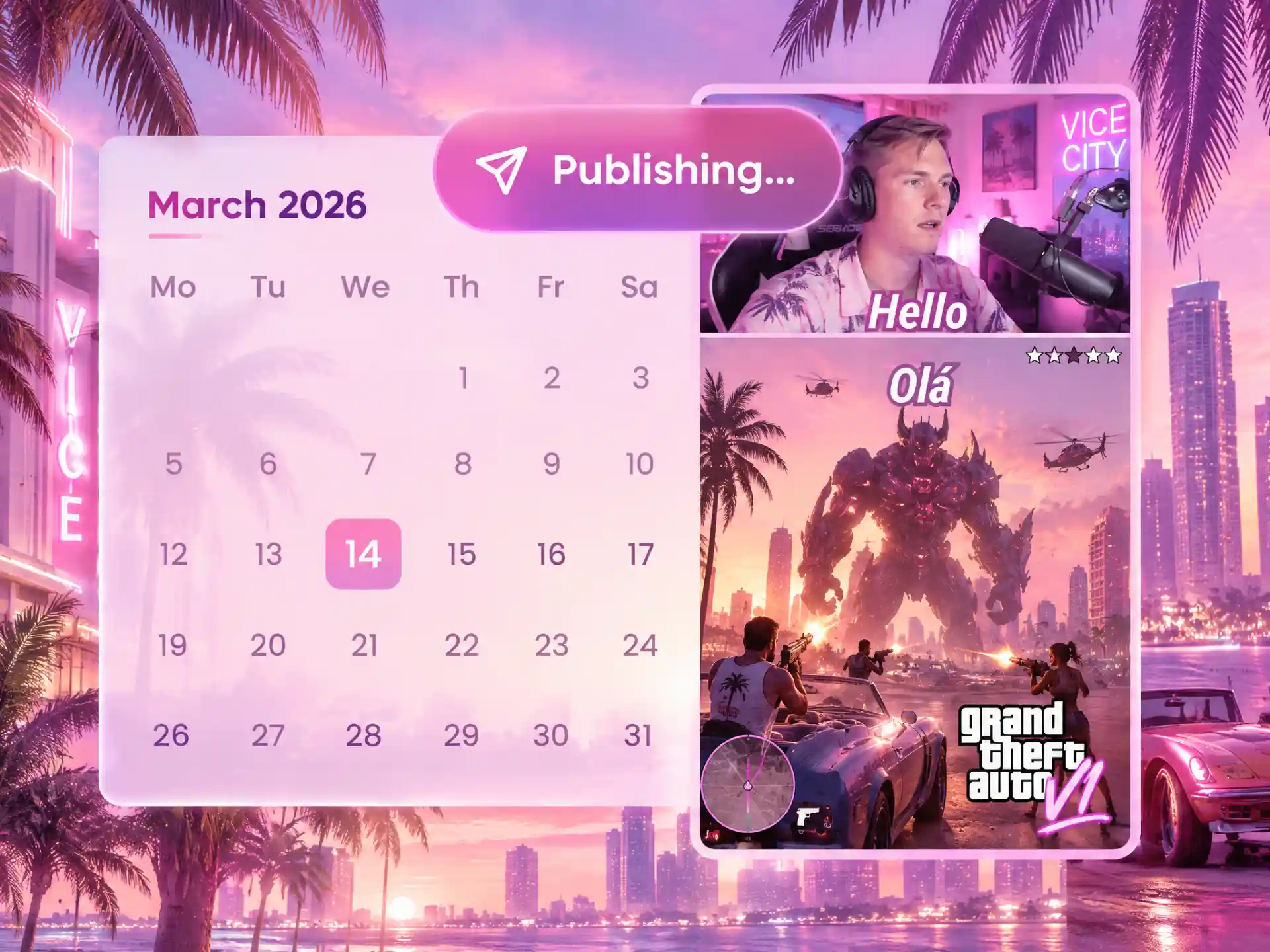
Halte deine GTA 6 Inhalte aktuell, während du dich aufs Streaming konzentrierst. Plane mehrere Clips über ein Dashboard und veröffentliche sie automatisch auf TikTok, YouTube Shorts und Instagram Reels. So bekommen deine Zuschauer zwischen den Gaming-Sessions neue Highlights.
Erstelle mit unserem KI Gaming Clip Maker GTA 6 Clips aus Überfällen, Verfolgungsjagden, Abenteuern in Vice City und der Geschichte von Lucia und Jason.

Stelle deine GTA 6 Überfall-Highlights mit einem Klick zusammen. Verbinde Vorbereitung, Action und Flucht zu einer Montage, die deinen Zuschauern die ganze Geschichte erzählt.
Überfall-Clips erstellenWayinVideo analysiert den Videoinhalt und die Informationen aus dem Transkript, um bei der Suche nach GTA VI Clips mehr Kontext zu liefern.
Beschreibe die gesuchten GTA 6 Highlights in Alltagssprache, ohne einen Zeitstempel kennen zu müssen.
Nutze längere Aufnahmen, um GTA 6 Gameplay-Clips zu erstellen und Highlights aus einer ganzen Gaming-Session zu finden.
Verarbeite mehrere Videos im Hintergrund, während du an GTA 6 Clipping-Projekten arbeitest. So kannst du mehr Zeit mit der Erstellung und weniger mit Warten verbringen.
Die Sprachverarbeitung unterstützt verschiedene Sprachen und bietet Creatorn dadurch mehr Möglichkeiten für GTA 6 Shorts mit Kommentar.
Öffne WayinVideo im Browser, um deine Clips zu bearbeiten, ohne eine separate Videoschnitt-App zu installieren.
Finde die Momente, die du behalten möchtest, und erstelle GTA 6 Clips aus deinen Gameplay-Aufnahmen und Streams.
Starte mit 100 kostenlosen Credits.


