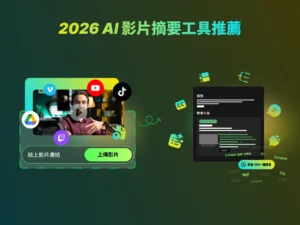
你是不是也遇過這種情況?明明記得影片裡有個精彩畫面,卻只能拖著進度條一段一段找,3 小時的重播看到眼睛都花了。其實現在用 AI 做影片內容搜尋,只要用一句話描述你記得的內容,AI 就會直接告訴你那一段在第幾分第幾秒。這篇就教你如何免費用 WayinVideo 快速找到影片片段與台詞,3 步驟就能輕鬆上手!
重點摘要:1 分鐘看懂 AI 影片內容搜尋
- 傳統痛點:長影片找片段很花時間,因為傳統方法只能拖進度條,或靠字幕搜尋一字不差的台詞。
- 多模態理解:AI 同時看懂畫面、聽懂聲音,用一句話描述人物、動作、場景或情緒,就能找出對應片段。
- 實戰應用:比賽重播、新品發表會、婚禮錄影這類長影片,都能用 WayinVideo 一句話找到關鍵畫面。
- 一站式工作流:可以轉成直式短影音、上字幕、合併成精華剪輯,並排程發布到社群。
什麼是影片內容搜尋?AI 如何看懂影片內容!
影片內容搜尋,就是不用記檔名、也不用記原句,直接描述「影片裡發生了什麼」,AI 就能幫你找到那一段。
以前想在影片裡找東西,只能靠標題和標籤,或打開 YouTube 逐字稿按 Ctrl+F 搜尋。但這得記得一字不差的台詞,影片也要有字幕;遇到沒有台詞的畫面,像是進球瞬間或觀眾驚呼,還是只能拖進度條慢慢找。
AI 之所以看得懂影片,是因為它會同時分析畫面、聲音與場景變化,理解的是影片實際的內容,而不只是文字。這也是近年影音平台的一大趨勢:搜尋方式正從比對關鍵字,轉向「內容理解式搜尋」。
WayinVideo 的 AI 就像一位幫你把影片從頭看完的專業剪輯師,會從畫面、聲音和前後情境三個層面理解內容:看得出誰在做什麼動作,聽得出笑聲、歡呼還是哽咽,也知道這一幕發生在什麼情境。所以你只要用一句話描述,它就知道你在找哪一段。
如何免費用 AI 快速搜尋影片片段?3 步驟教學
找影片片段需要下載軟體嗎?答案是不用!WayinVideo 的 影片搜尋 功能直接在網頁上就能用,註冊後就可免費使用,不用綁卡。用它做影片內容搜尋,不只能找台詞,畫面、動作、情緒也通通找得到。不管是 YouTube 影片、直播重播還是自己拍的素材,只要照著下面 3 個步驟,就能快速搜尋影片片段,再也不用一格一格拖進度條。
步驟 1:貼上 YouTube 或 TikTok 連結,或上傳影片(MP4、MOV、WEBM、AVI)
貼上影片網址就能開始,也支援 Vimeo、Facebook 和 Google Drive 連結;自己拍的素材則直接從電腦上傳,影片長度沒有限制。

步驟 2:用一句話描述你要找的片段(人物、動作、場景、聲音、情緒)
這支特斯拉發表會是英文影片,先把「語言」設成「英語/繁體中文」,再直接用中文輸入「車子在半空中飛」,按「發現」就能開始搜尋。片段長度維持「自動」即可,AI 會幫你抓 90 秒內的片段。不需要完美的關鍵字,像跟朋友聊天一樣描述就好。

步驟 3:瀏覽搜尋結果,預覽後直接剪輯或匯出
AI 找出 6 個符合的片段,每個都標好時間區間,並附上中文畫面描述,按播放就能預覽。確認後可以直接剪輯、下載或排程發布,也能勾選多個片段批次匯出。

什麼時候可以用影片內容搜尋?3 種常見應用情境
只要是「影片很長,但你只需要其中幾秒」的時候,影片內容搜尋就派得上用場。
運動迷與剪輯師:從台灣大賽重播中,一句話找到全壘打瞬間!
今年台灣大賽首度上演「龍象大戰」,一場比賽動輒 3 小時以上,想從重播裡找精彩畫面,一格一格拖進度條根本找不完。用 AI 影片搜尋,直接輸入「打者擊出全壘打,全場起立歡呼」,幾秒就能定位每支全壘打的時間點。就算主播沒有喊出「全壘打」三個字也沒關係,AI 是直接看畫面,認出打者揮棒、觀眾起立歡呼的動作;想找特定球員的打席,輸入球員名字也搜得到。找到後還能接著做成精華剪輯或短影音,分享到社群和球迷朋友一起回味。
科技評論創作者:從特斯拉 Roadster 發表會中,快速找到飛起來的那一刻
特斯拉新版 Roadster 最近在網路上討論度超高,YouTube 上的發表會影片非常多,但大家最想看的其實只有幾個畫面。只要用影片內容搜尋輸入「車子噴出推進器、離地飛起的畫面」,馬上就能找到最吸睛的片段;想找台詞,就搜「馬斯克講到售價和上市時間的那段」。想收集他的所有鏡頭,輸入「馬斯克」就能找出他每一次出現的畫面。關鍵片段一次到位,不管是做評論影片還是剪成短影音都更省時。
婚禮攝影師:從數小時婚禮錄影中,一句話找到最感動的瞬間
婚禮素材動輒好幾個小時,剪精華最花時間的就是回頭找關鍵畫面。上傳影片後搜「新人交換戒指的瞬間」或「爸爸致詞哽咽的那段」,連帶著情緒的片段都找得到。
找到片段後,如何變成精彩短片發佈到社群?
找到片段只是第一步。想把它變成能發布的短影音,通常還得打開剪輯軟體裁切、轉比例、上字幕,再一個平台一個平台上傳,光想就很累。在 WayinVideo 裡,這些步驟都能接著完成,不用切換工具,從剪輯、合併到發布一次搞定,一支長影片就能快速變成好幾支精彩短片。
橫式影片轉直式短影音,影片上字幕一次完成
比賽重播、發表會影片大多是橫式的,直接放到 Shorts、Reels 或 TikTok 會留下一大片黑邊。設定好片段的起點和終點後,就能橫式影片轉直式 9:16,AI 人臉追蹤會讓主角保持在畫面中央,不用手動一格一格調整。接著用影片上字幕功能自動上字幕,再以 1080p 匯出,一支適合手機觀看的短影音就完成了。
多段影片合併,一鍵做成精華剪輯
找到好幾個片段想串在一起?以前得把每段分別剪下來,再一段段拉進剪輯軟體排好順序。現在用影片合併功能,把素材一次丟進去,就能剪成一支節奏流暢的蒙太奇精華剪輯,像是整個系列賽的全壘打合輯,或是婚禮從進場到交換戒指的感動精華片段。
剪好直接發布到社群,YouTube、TikTok、IG 一次排程
短片剪好之後,不用再一支支下載,再分別登入各個平台上傳。透過社群媒體排程工具,就能把短影音同時排程發布到 YouTube、TikTok 和 IG,設定好時間就會照排程上線。想固定時段更新內容,也變得輕鬆許多。
結論:還在慢慢拖進度條?交給 AI 影片內容搜尋,用一句話快速定位片段
處理長影片真正花時間的,往往不是剪輯,而是「找」。影片內容搜尋讓你用一句話描述畫面,AI 就幫你找出對應的片段,不管是比賽重播、發表會還是婚禮錄影都適用。找到之後,還能接著轉成短影音、上字幕並發布到社群。下次面對長影片時,不妨試試 WayinVideo,體驗一句話找到片段的方便!
FAQ:影片內容搜尋常見問題
有免費的 AI 影片搜尋工具嗎?
有。WayinVideo 的 AI 影片搜尋註冊就送 100 點,可以免費使用,不用綁卡。直接在網頁上貼連結或上傳影片就能開始,不需要下載任何軟體。
搜不到想要的片段怎麼辦?
先試著把描述寫得更具體,例如把「很精彩的地方」改成「打者擊出全壘打」。一次只搜一個條件,或換個說法再搜一次,通常就能找到。影片畫質太差或收音不清楚,也可能影響搜尋結果。
找台詞一定要一字不差嗎?
不用。影片內容搜尋看的是語意,只要記得大意,像是「他說要感謝球迷的那段」,AI 就能幫你找台詞,不必記得原句。
可以用 YouTube 逐字稿找台詞嗎?
可以,但有限制。在影片說明欄點「顯示轉錄稿」打開 YouTube 轉錄稿,再按 Ctrl+F(Mac 是 Command+F)搜尋,點旁邊的 YouTube 時間戳記就能跳到那一句。不過你得記得一字不差的台詞,影片也要有字幕;想找沒有台詞的畫面,就得改用影片內容搜尋。
沒有字幕的影片也能搜尋嗎?
可以。AI 是直接分析畫面和聲音,不是只搜字幕,所以沒有字幕的影片一樣能做影片內搜尋。找到片段後,如果想替影片加字幕,也能用 WayinVideo 自動上字幕一次完成。
影片內容搜尋和以圖搜片有什麼不同?
以圖搜片是用截圖找出影片的原始出處,常見工具像是 Google 智慧鏡頭;影片內容搜尋則是在你已經有的影片裡,找出特定片段。如果你手上有一小段影片,也可以上傳到 WayinVideo,找出長影片中相符的片段。
多長的影片都可以搜尋嗎?
可以。WayinVideo 沒有限制影片長度,就算是好幾個小時的直播重播或婚禮錄影,AI 也能在幾秒內掃描完畢。