

AIが不要部分の整理をサポート
複雑な操作を覚えずに、AIツールを使ってYouTube動画の不要な部分を見つけ、クリップを整えられます。
対応している公開YouTube動画のURLを貼り付けるか、動画ファイルをアップロード。文字起こしから残したい場面を探し、不要な部分や無音をカットできます。仕上がりは書き出し前にプレビューで確認できます。
プロに選ばれています












対応している公開YouTube動画のURLを貼り付けるか、手元の動画ファイルをアップロードして始めます。
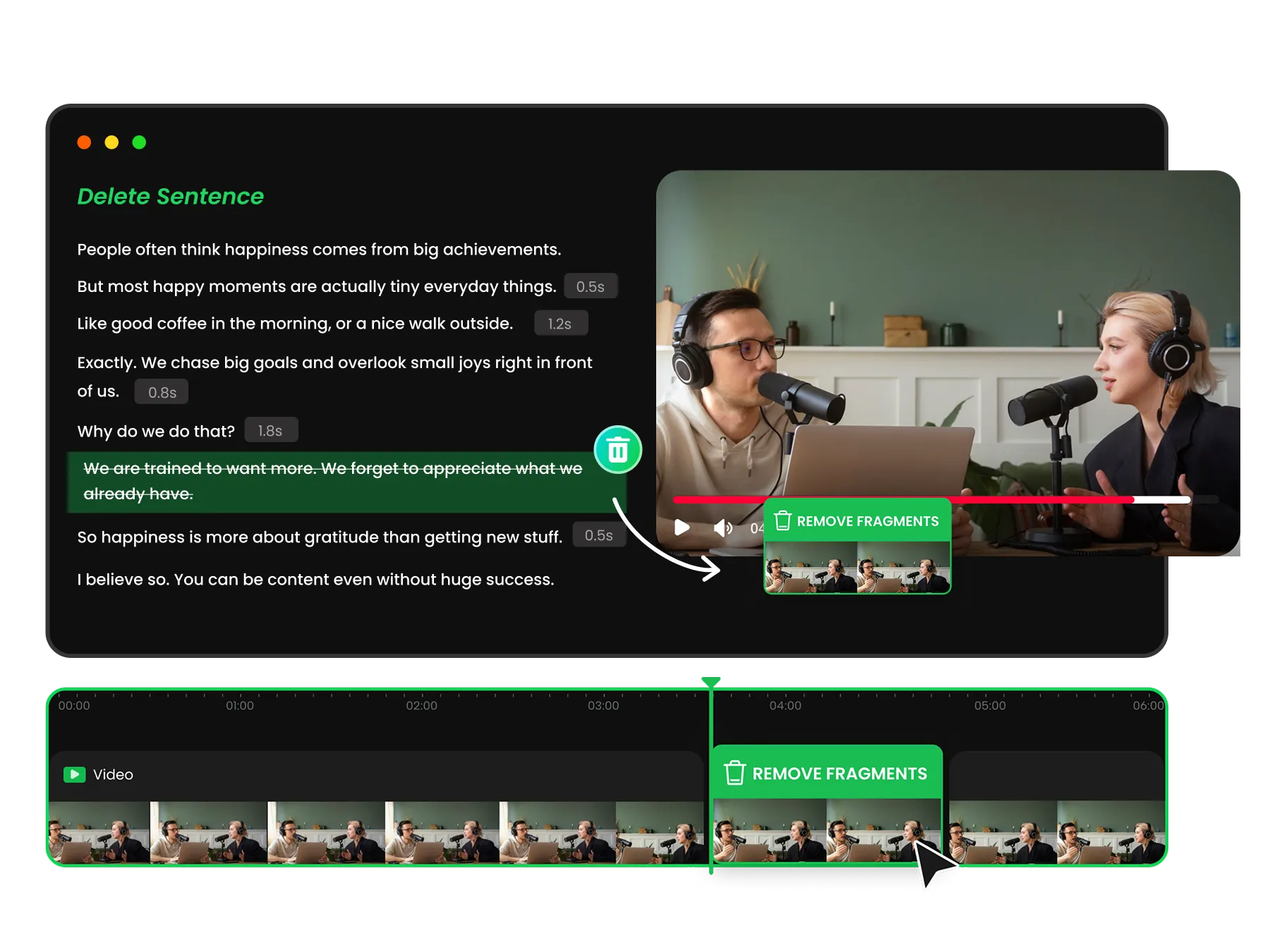
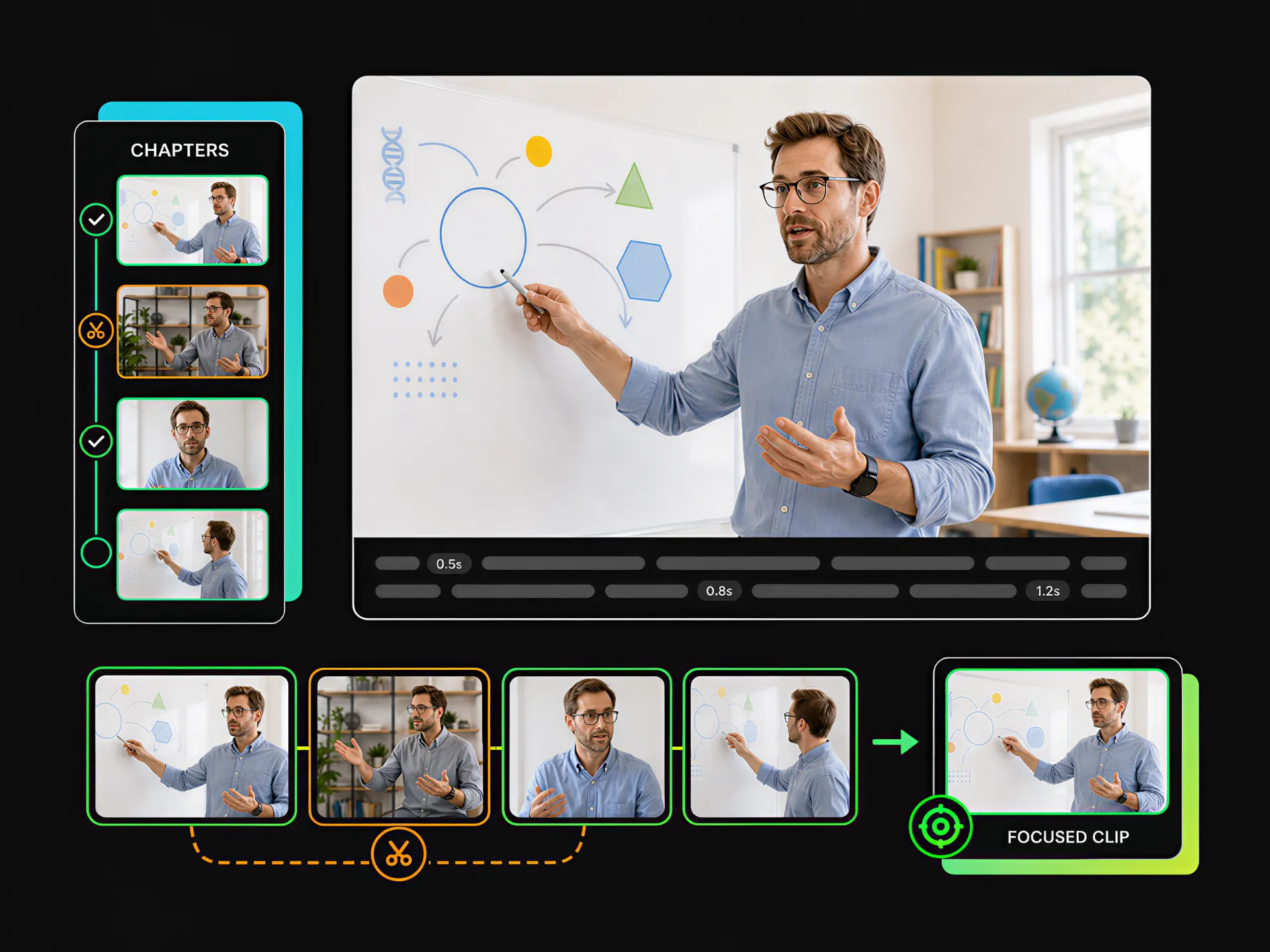
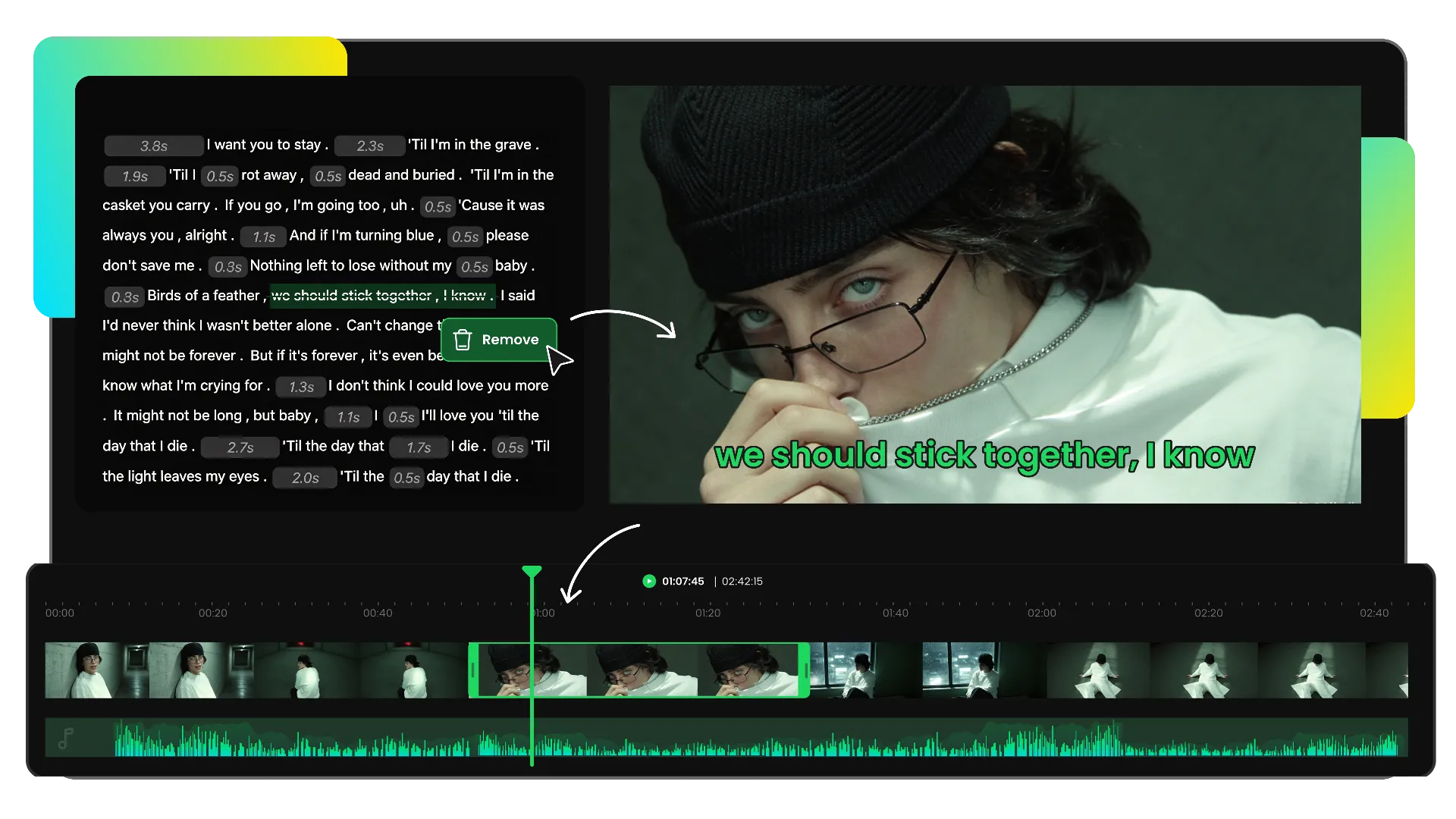
YouTube動画をカットするときは、文字起こしを手がかりに残したい箇所へ移動できます。クリップの長さを調整しながら不要な部分を取り除けるため、長いタイムラインを最初から見直す手間を減らせます。
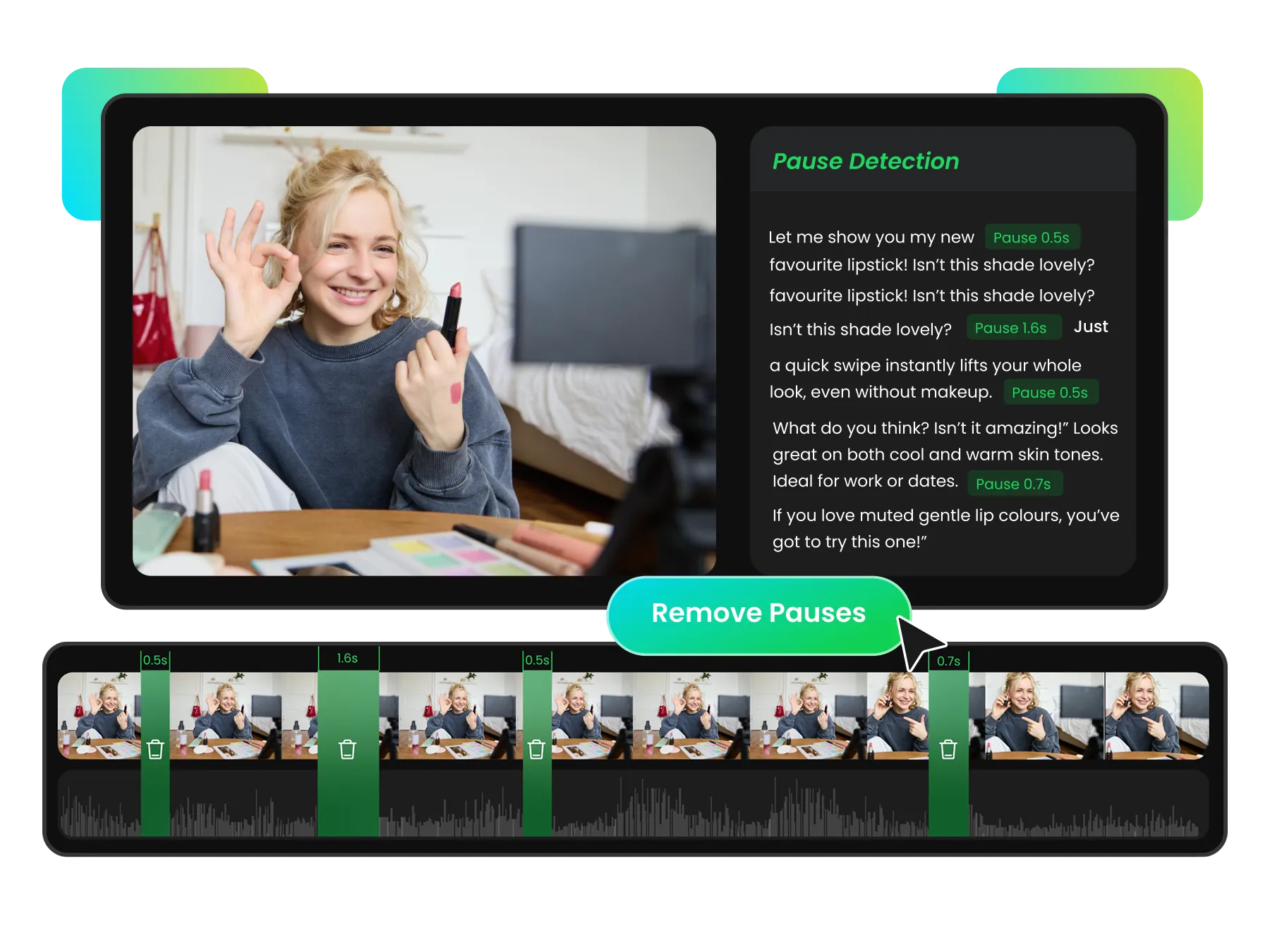
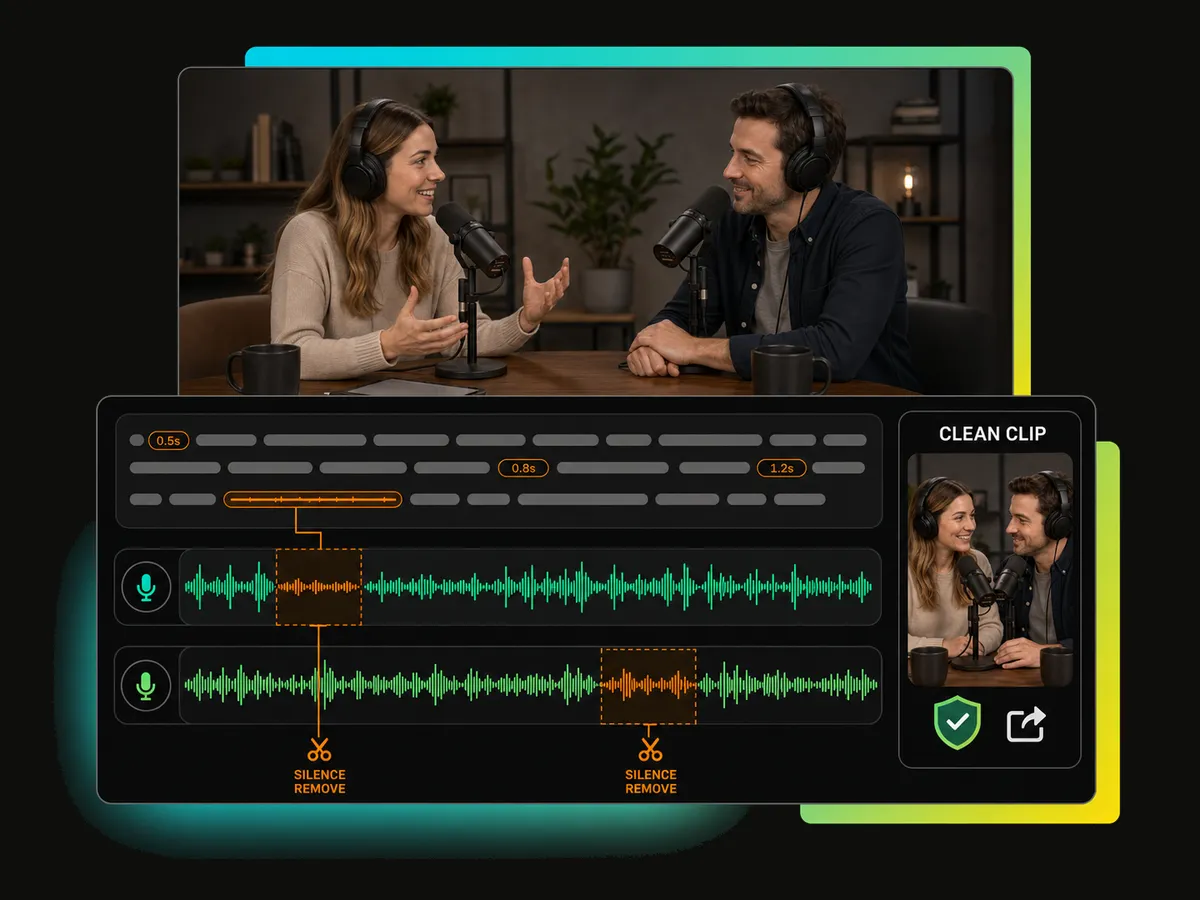
AIで無音の間やフィラー語を検出して確認し、不要な部分を取り除けます。細かな無音区間を一つずつ再生し直す手間を減らし、動画の流れを整えられます。
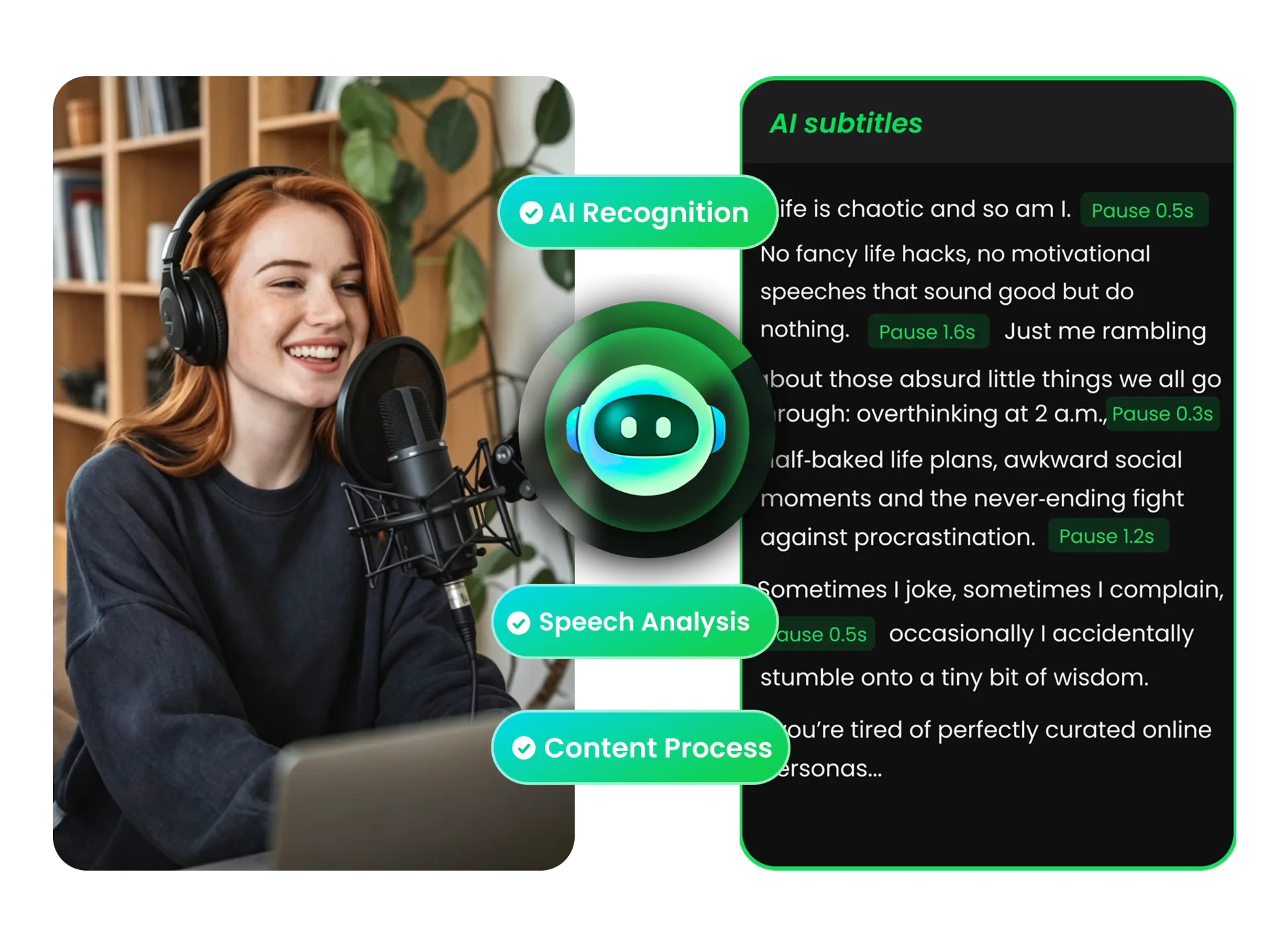
AI音声クリーンアップと話者ラベルを使って、背景ノイズを抑え、会話の流れを見分けやすくできます。音声を確認しながら、残したい場面を選べます。
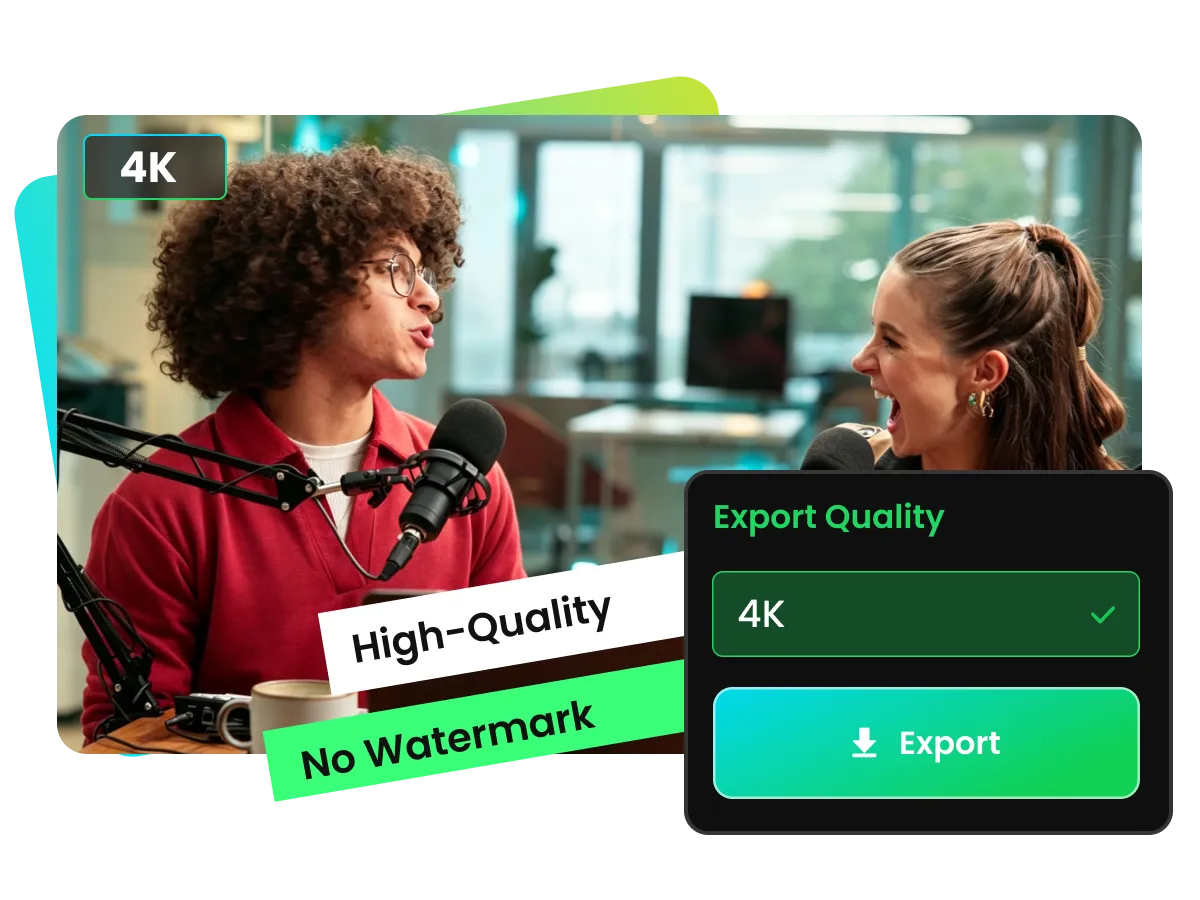
カット範囲と全体の流れをプレビューしてから書き出せます。書き出し画質は利用するプランに応じて選べます。
長いYouTube動画から、視聴者に伝えたい箇所を選んで短いクリップに。文字起こしとタイムラインを使い、コンテンツの目的に合わせて不要な部分を整理できます。
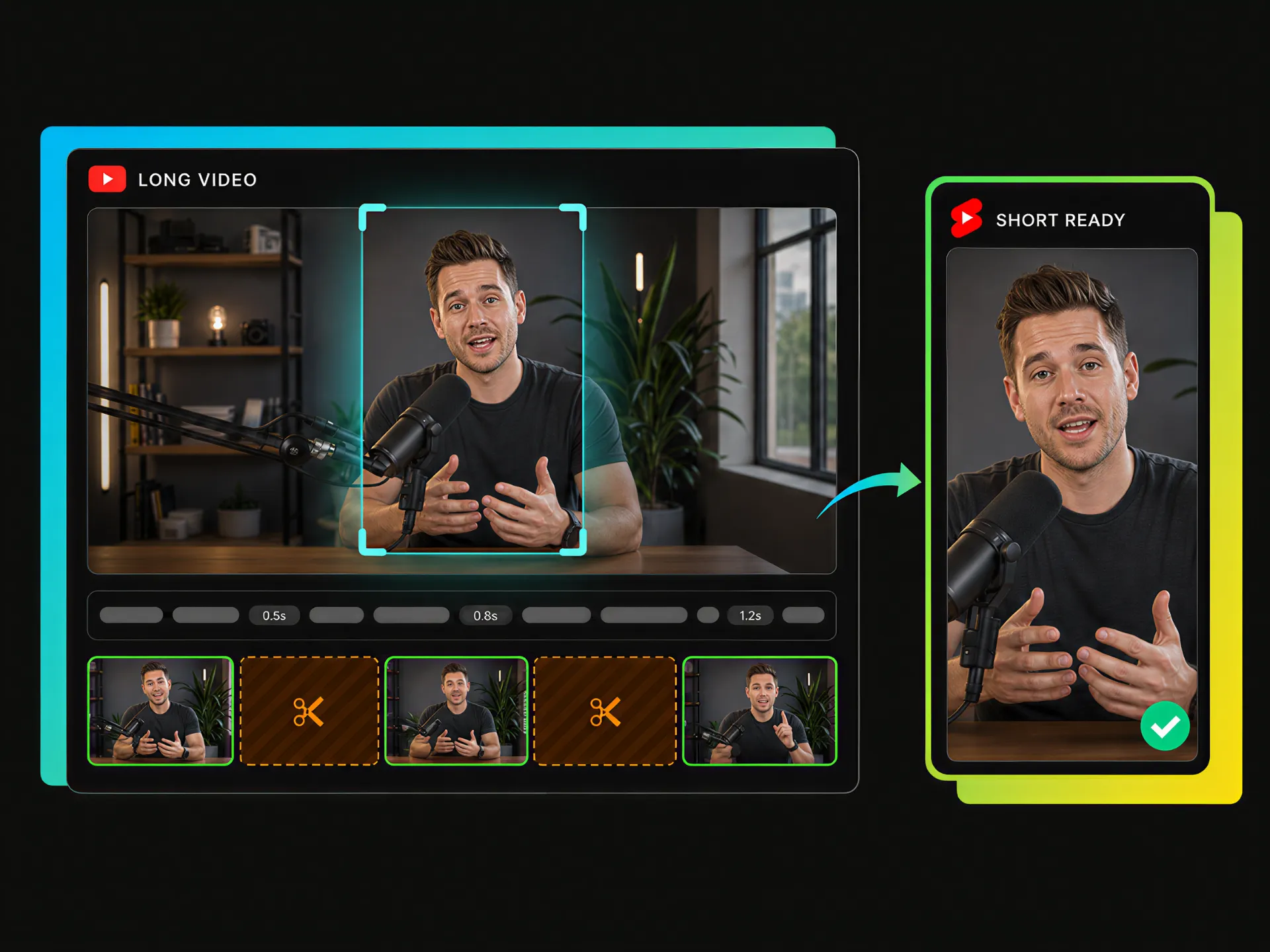
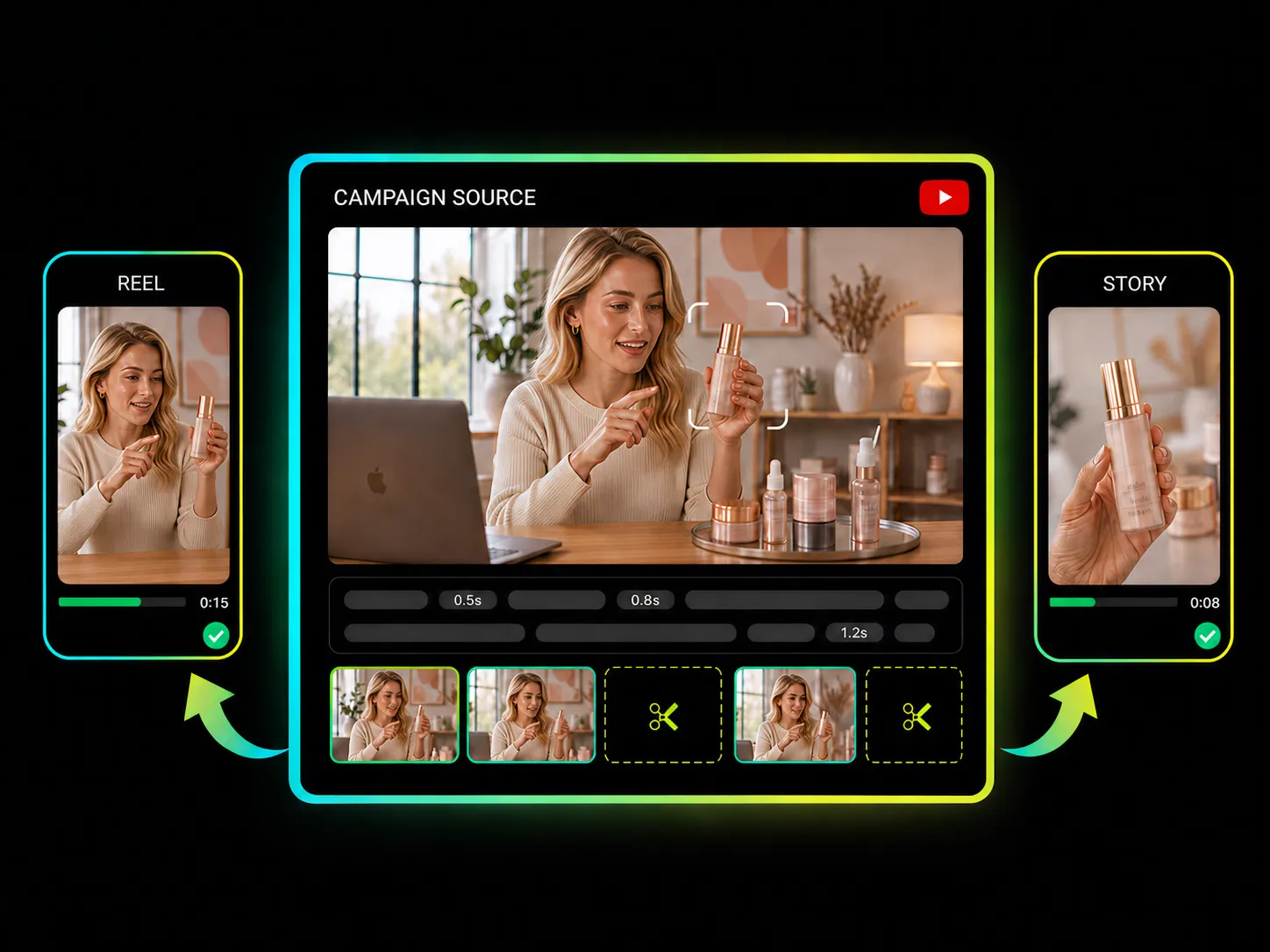
長いYouTube動画から見どころを探し、不要な部分を取り除いてShorts向けの短いクリップに整えます。文字起こしで内容を確かめながら、共有したい瞬間を選べます。
YouTube動画をトリミング複雑な操作を覚えずに、AIツールを使ってYouTube動画の不要な部分を見つけ、クリップを整えられます。
文字起こしで内容を探し、残したい言葉をクリックして該当する映像へ移動できます。長いタイムラインを探し続ける必要はありません。
無音やフィラー語を検出して確認し、動画から取り除く箇所を選べます。伝えたい内容に合わせて、クリップをすっきり整えられます。
クリップの長さを調整し、書き出す前に仕上がりをプレビューできます。残したい場面を確認しながらカットを整えられます。
Scaleプランでは最大4Kで書き出せます。
複雑な編集ソフトの操作を学ばずに、必要な場面を選んで動画をトリミングできます。
文字起こしから残したい場面を探し、YouTube動画を必要な長さに整えましょう。対応している公開動画のURLを貼り付けるか、動画をアップロードして編集できます。
文字起こしから場面を探し、仕上がりをプレビューしてから書き出せます。


