

複雑な操作を減らす
文字起こしから編集箇所を探し、必要な部分を確認しながらカットできます。専門的な編集ソフトの複雑な操作に迷わず、日常の編集を進められます。
動画をオンラインでトリミング。文字起こしを編集して不要な部分を見つけ、対応する映像をカットできます。長い動画でも必要な場面を探しやすく、仕上がりをプレビューしてから書き出せます。
プロに選ばれています












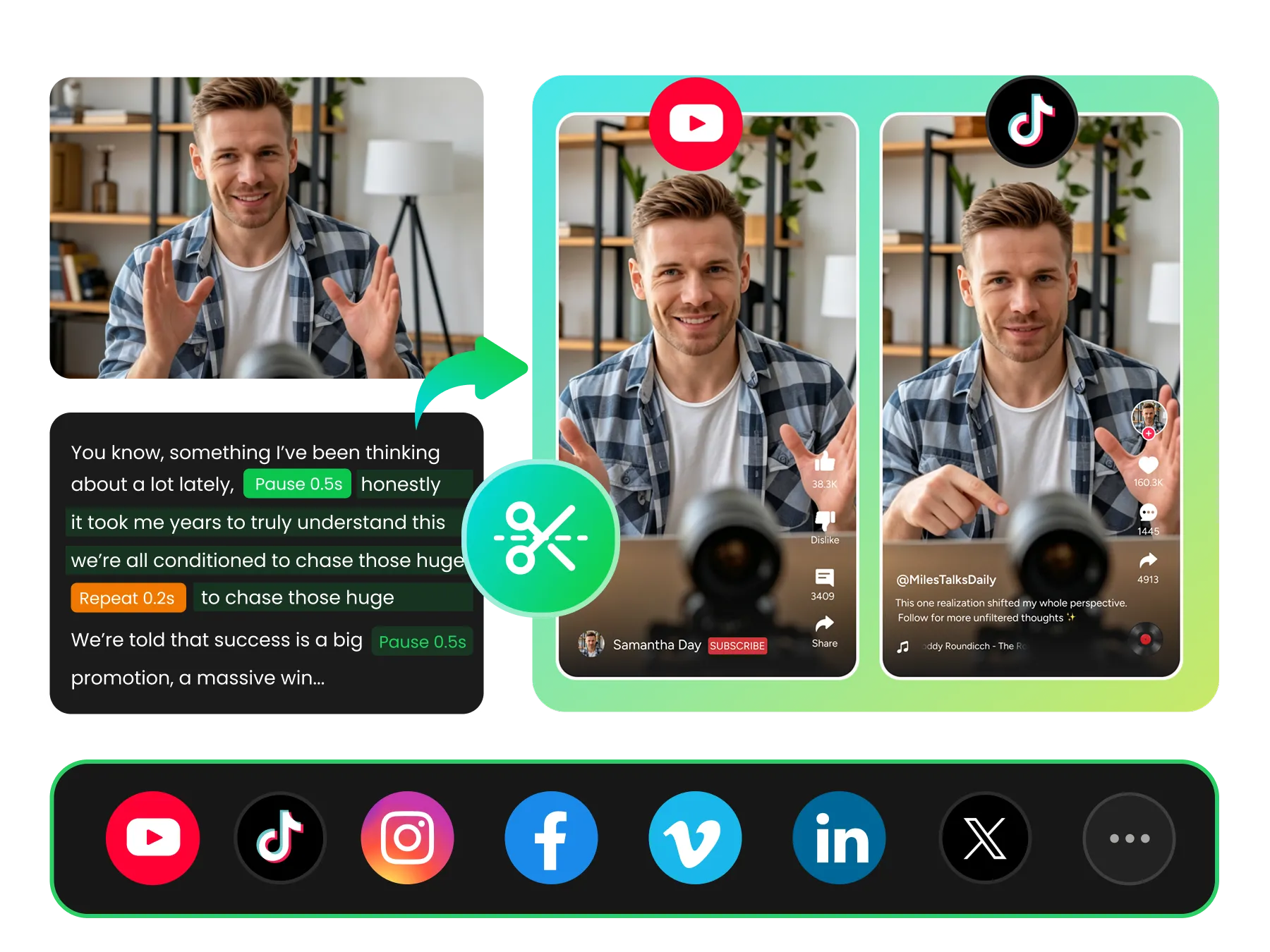
動画をアップロードするかリンクを貼り付けると、音声から文字起こしを作成できます。テキストから必要なシーンを探し、トリミングする箇所を確認できます。
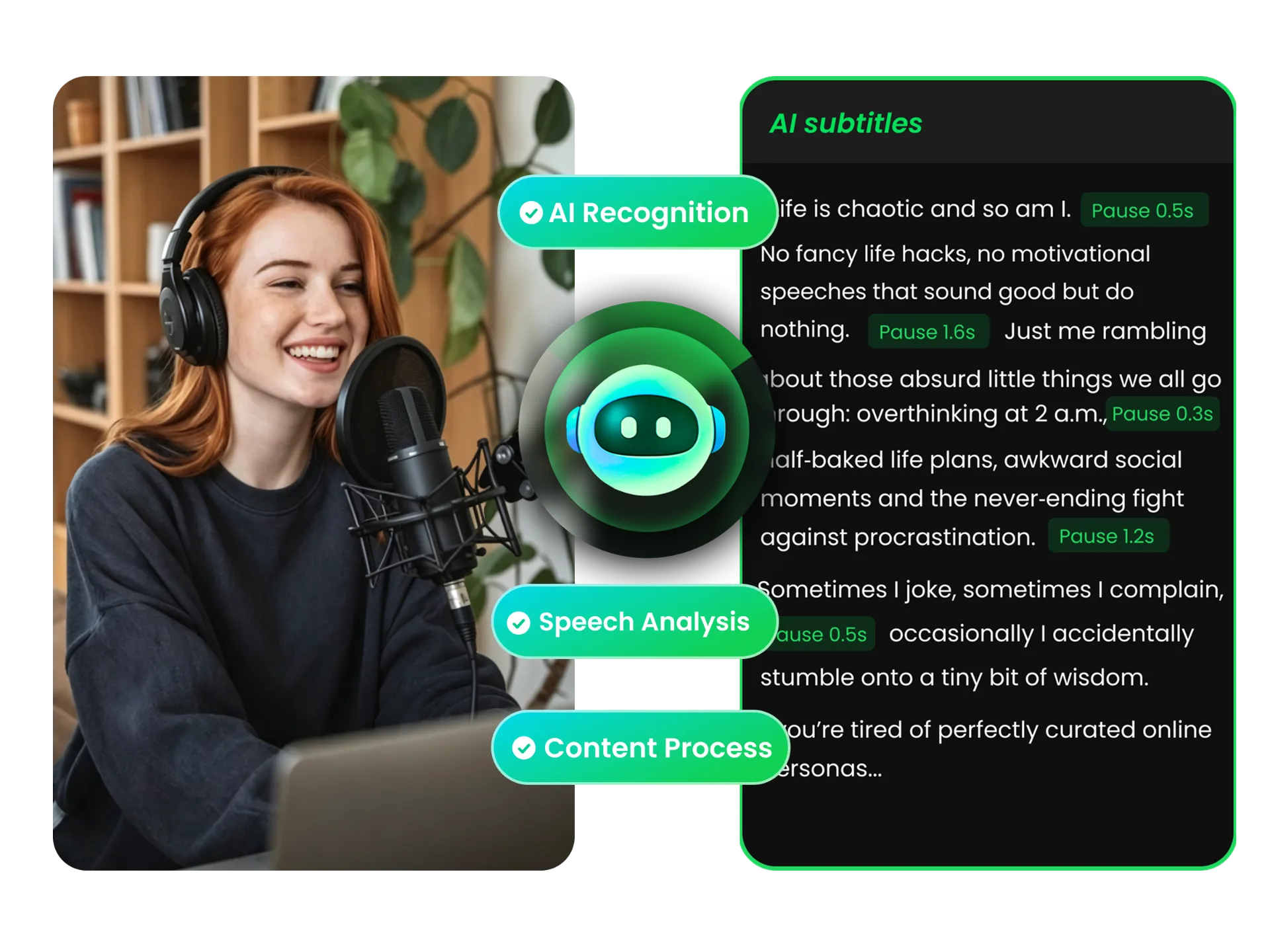
冒頭や末尾、不要な場面を、複雑な編集ソフトを使わずにカット。音声を文字起こししたテキストから見たい場面を探せるため、長いタイムラインを何度も再生し直す手間を減らせます。
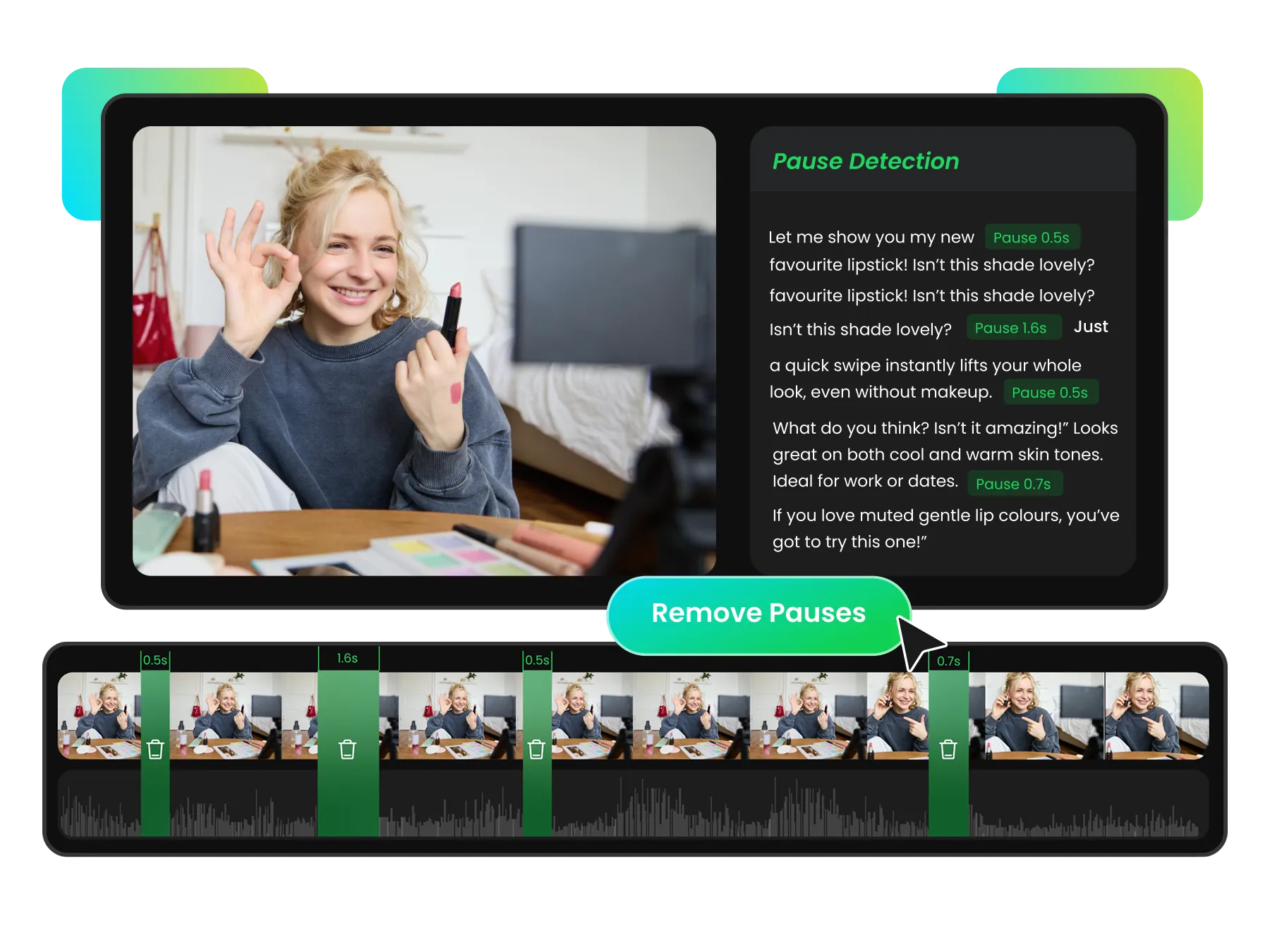
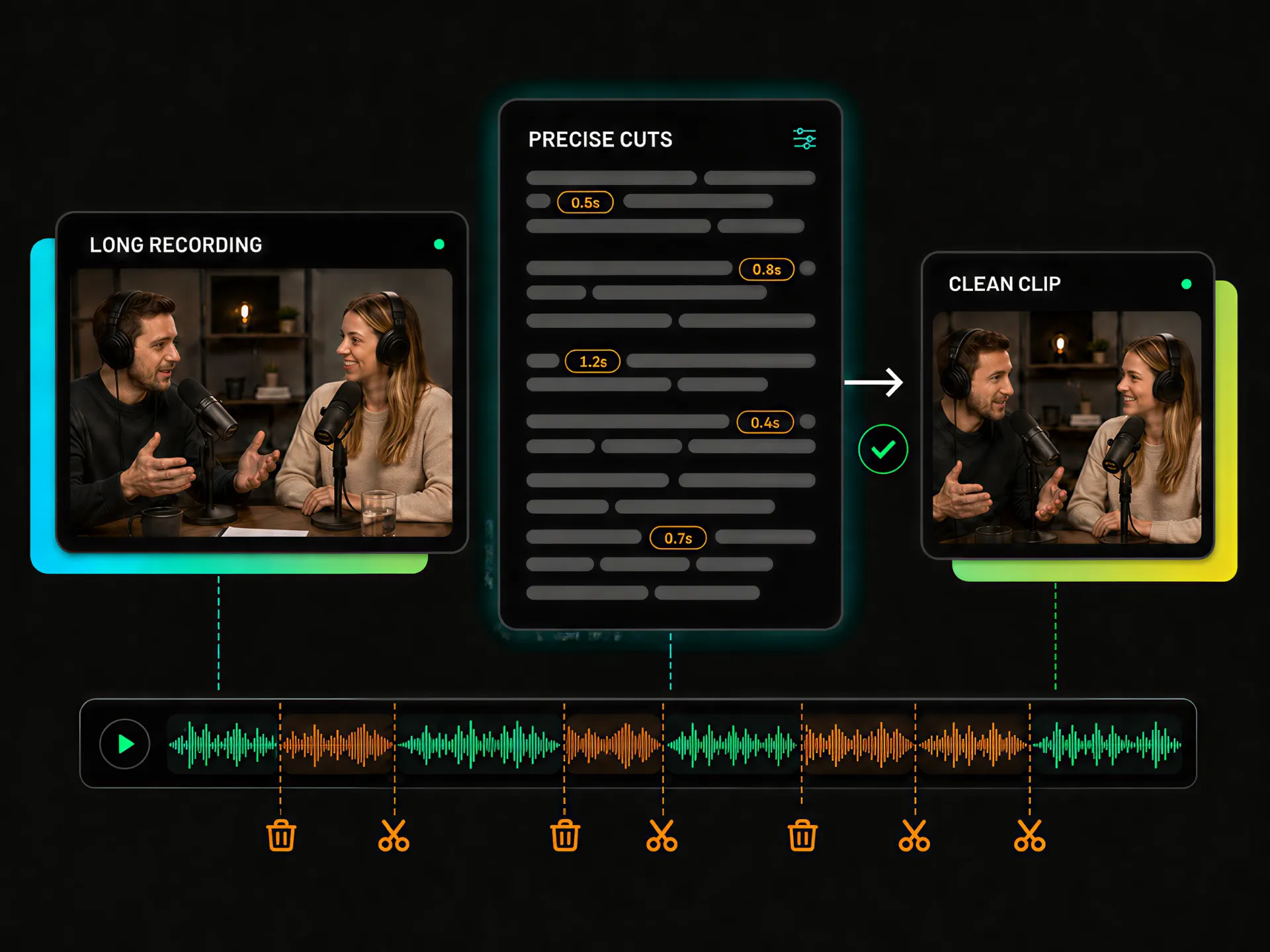
無音の長さがマーカーで表示されるため、不要な間を確認しながら、残す箇所とカットする箇所を選べます。
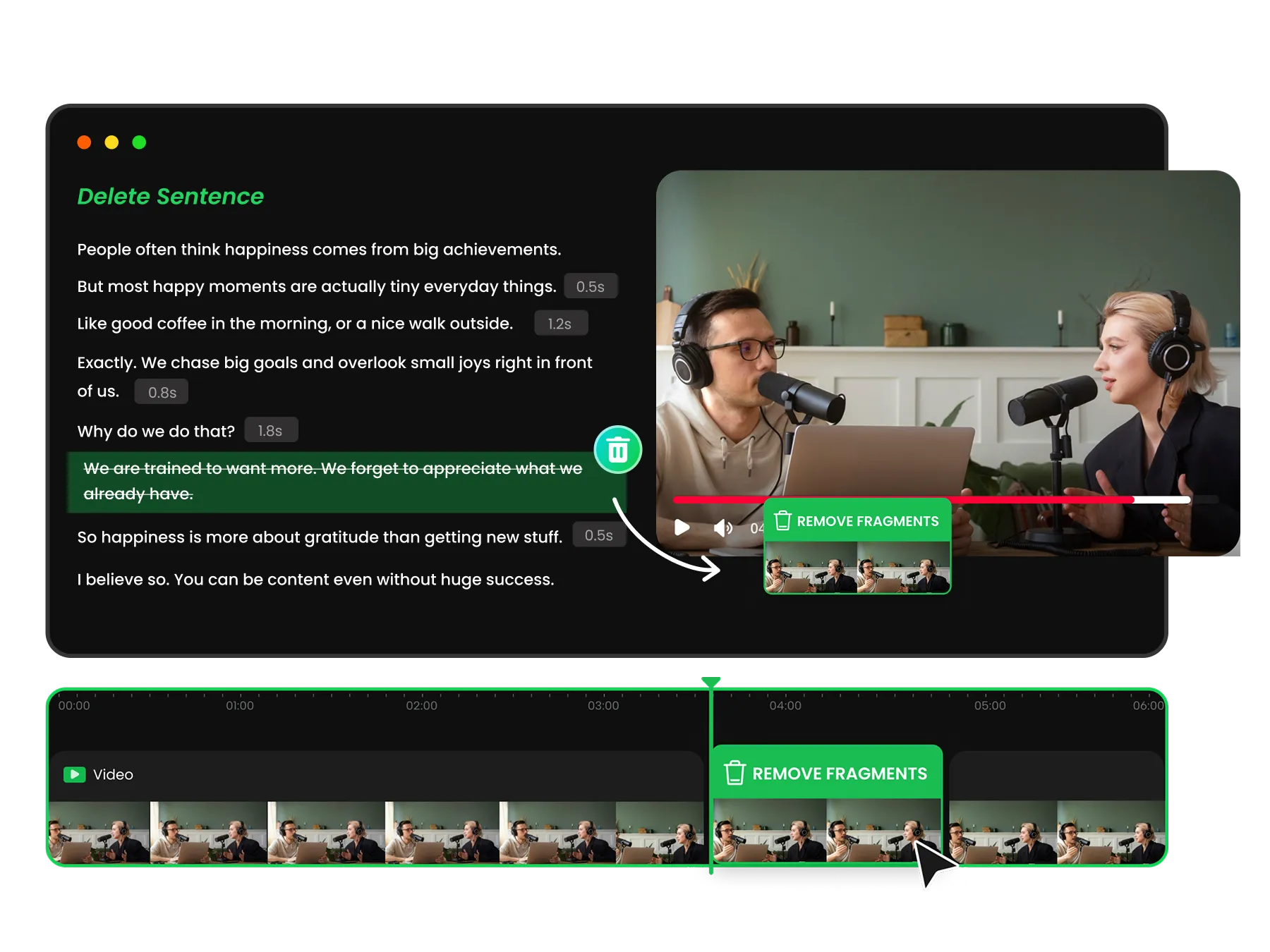
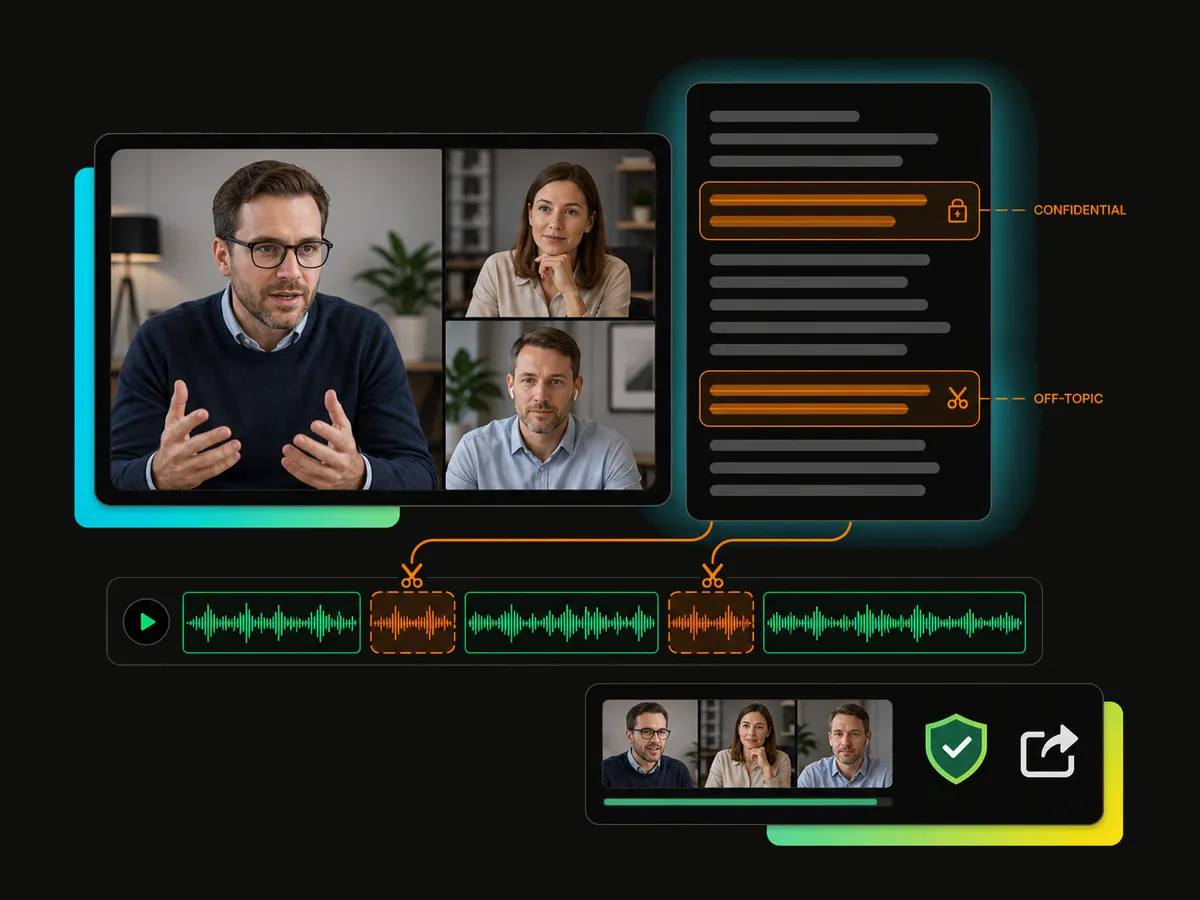
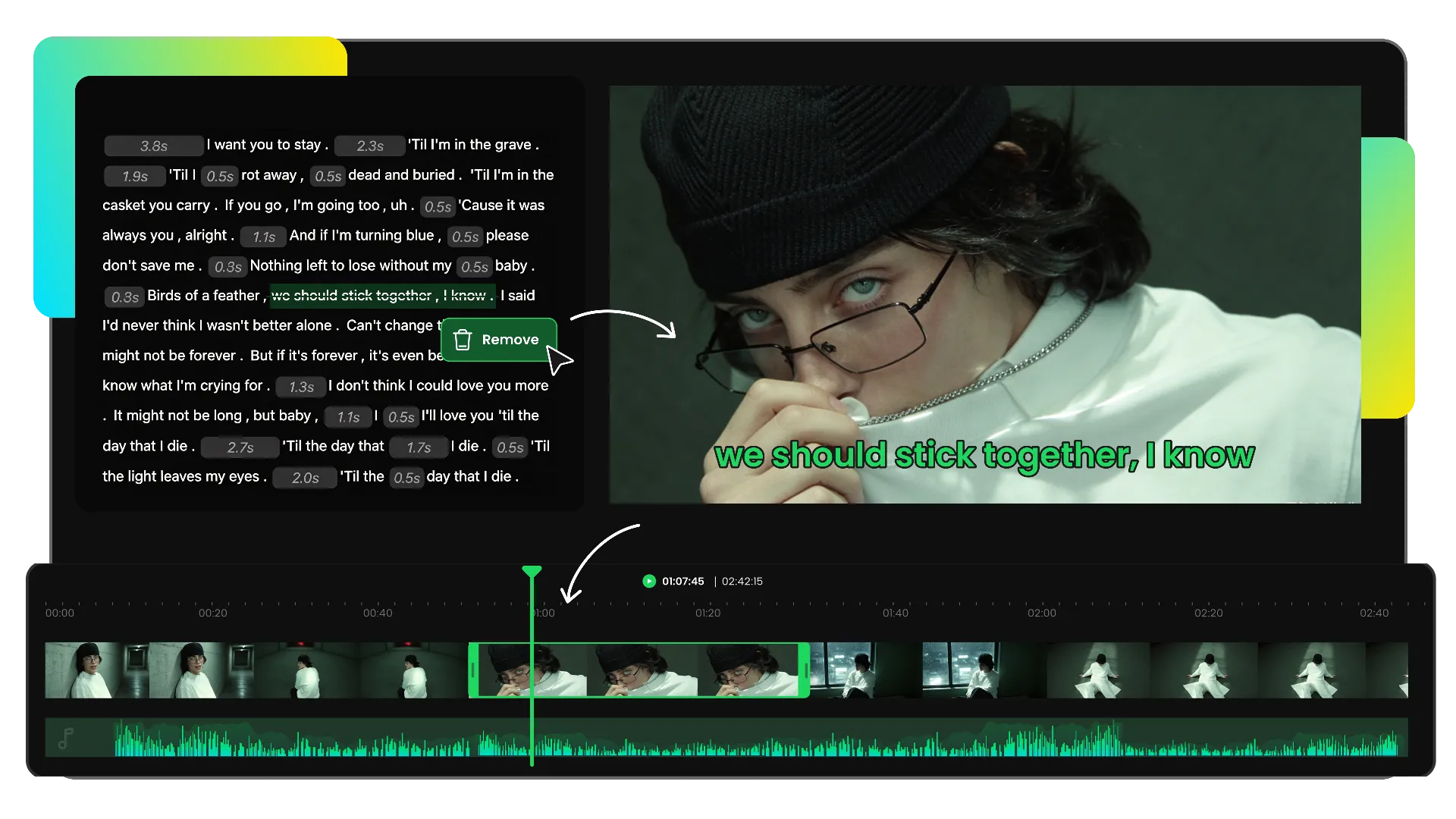
文字起こしの不要な言葉や無音、セクションを削除すると、対応する映像部分もカットされます。残したい内容を確認しながら、必要な場面を整えられます。
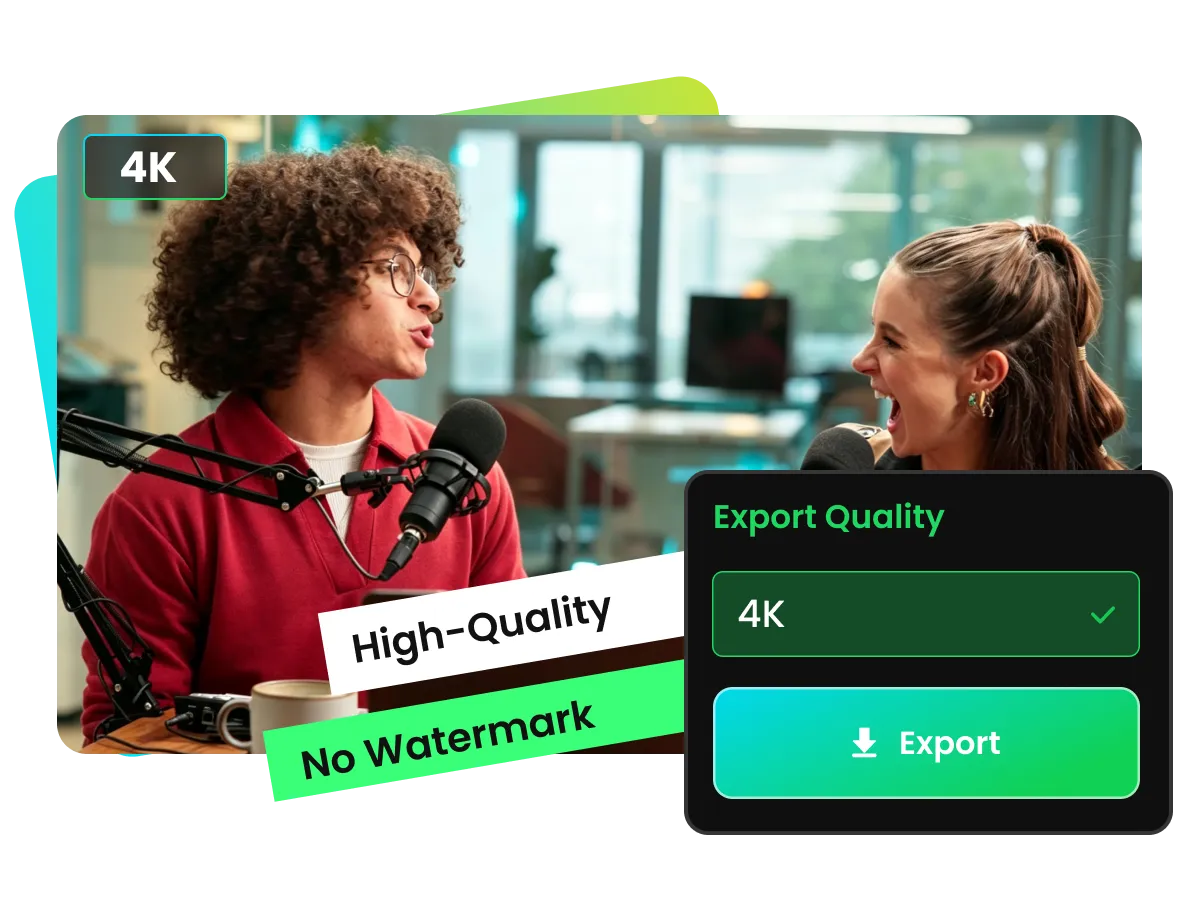
カット範囲と全体の流れをプレビューで確認でき、トリミング後に動画全体の仕上げも行う場合はAI動画編集ツールで編集を続けられます。4Kでの書き出しはScaleプランでご利用いただけます。
日常の録画からSNS用の動画、長時間のコンテンツまで。不要な部分をカットし、必要なシーンが伝わる動画に整えられます。
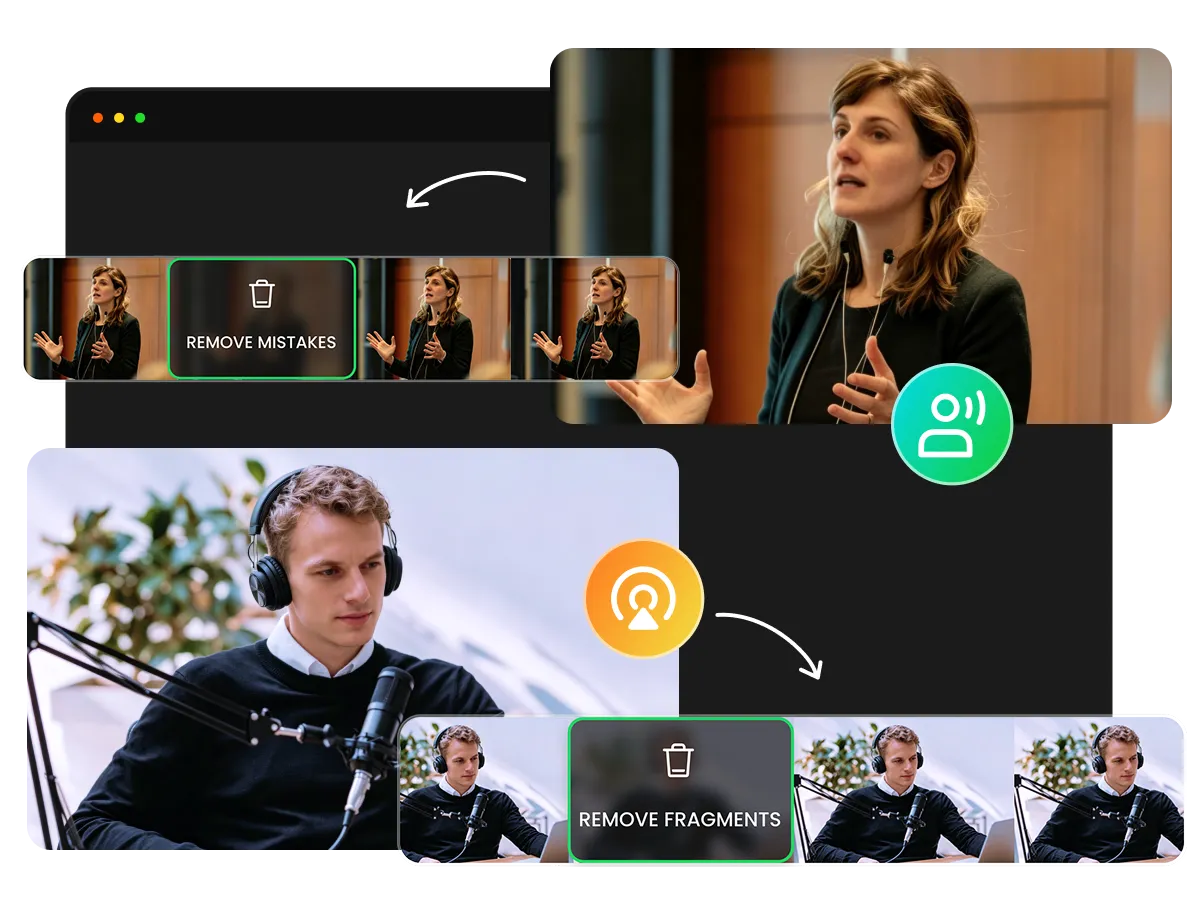
撮り直しが難しい日常の動画から、言い間違いや長い間、不要な終わりの部分をカットできます。複雑な編集ツールの操作を覚えずに、録画を見やすく整えられます。
動画をトリミング文字起こしから編集箇所を探し、必要な部分を確認しながらカットできます。専門的な編集ソフトの複雑な操作に迷わず、日常の編集を進められます。
長い動画を何度も再生したり、再生位置を手で動かしたりする代わりに、文字起こしから必要な言葉や場面に移動できます。
複雑なコマンドやコーデック設定を覚えずに、動画の編集箇所を確認してトリミングできます。
書き出し前に編集箇所やタイミングをプレビューできるため、意図しないカットがないか確認できます。
言い間違いや長い無音、話の流れを妨げる部分を取り除き、内容が伝わりやすい動画に整えられます。
動画はプランに応じた解像度で書き出せます。4Kでの書き出しはScaleプランでご利用いただけます。
文字起こしから不要な箇所を削除し、無音やミスをカット。プレビューで仕上がりを確認して、必要なシーンを含む動画を書き出しましょう。
複雑な設定は不要です。


