
KI-Videosubtitel-Übersetzer – kostenlos & präzise
Übersetzen Sie Untertitel für Ihre Videos automatisch in über 100 Sprachen. Täglich 100 Freiminuten für die Untertitelübersetzung.
Hochladen
YouTube-Videolink
Andere Links
Wie übersetzt man Untertitel in 3 einfachen Schritten?
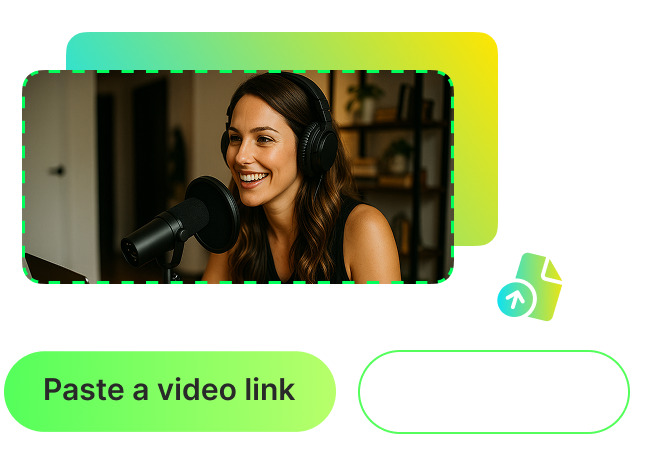
Videolink einfügen oder Video hochladen
Fügen Sie einen Videolink ein (z. B. YouTube, Vimeo, Dailymotion) oder laden Sie eine lokale Datei hoch. Beide Optionen werden vollständig unterstützt.
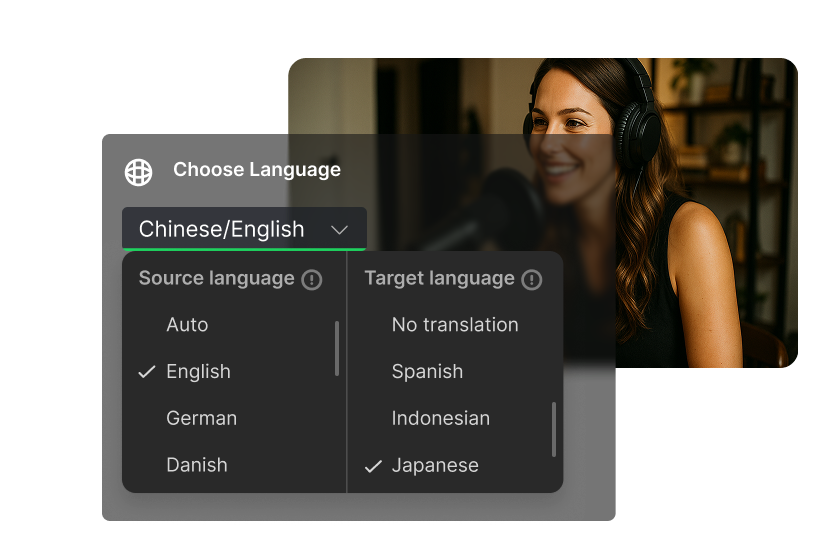
Videountertitel in 100+ Sprachen übersetzen
WayinVideo unterstützt über 100 Sprachen und hilft Ihnen, problemlos ein weltweites Publikum zu erreichen. Unsere KI erkennt zunächst die Originaluntertitel und übersetzt sie anschließend automatisch in Ihre Zielsprache.
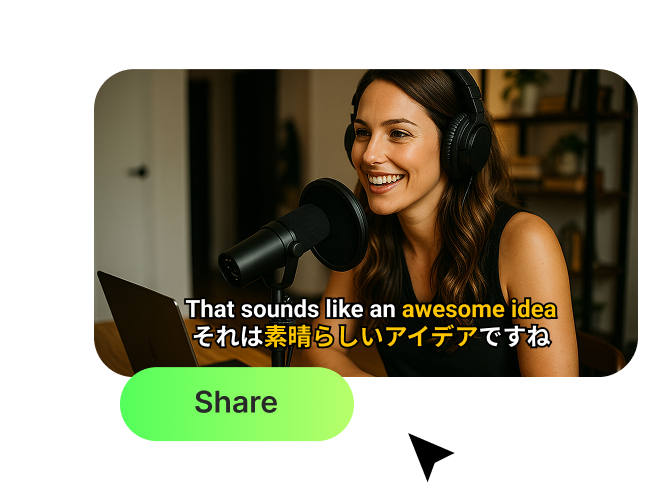
Animierte Untertitel hinzufügen und Video teilen
Wählen Sie mit einem Klick aus verschiedenen animierten Untertitelstilen und wenden Sie diese auf Ihr Video an. Teilen Sie Ihr optimiertes Video mit übersetzten Untertiteln und erreichen Sie ein weltweites Publikum.
FAQ
Häufig gestellte Fragen
Mit WayinVideo ist das Übersetzen von Videountertiteln ganz einfach. Gehen Sie wie folgt vor:
1. Laden Sie Ihr Video hoch oder fügen Sie einen Videolink ein.
2. Wählen Sie die Zielsprache für die Übersetzung.
3. Klicken Sie auf "Generieren" – unsere KI erstellt automatisch Untertitel in der gewünschten Sprache.
4. Überprüfen Sie die übersetzten Untertitel und nehmen Sie bei Bedarf Anpassungen vor. Der übersetzte Text erscheint in Echtzeit in Ihrem Video!
Ja, WayinVideo bietet täglich 100 kostenlose Minuten für die Untertitelübersetzung, die täglich um 7:00 Uhr PT neu aufgefüllt werden. Testen Sie unseren Untertitel-Übersetzer und überzeugen Sie sich von Geschwindigkeit und Genauigkeit – bevor Sie für mehr Kontingent und erweiterte Funktionen upgraden.
Unsere Plattform unterstützt eine breite Palette an Eingaben. Sie können Videodateien direkt von Ihrem Computer hochladen (mit Abonnement verfügbar) oder einfach einen Link von Plattformen wie YouTube einfügen und anschließend Untertitel generieren und übersetzen lassen.
Alternativ stehen Ihnen weitere Optionen zur Verfügung:
Mit der Funktion "Virale Momente mit einem Klick" finden Sie die besten viralen Clips, erstellen Untertitel und übersetzen diese in 100+ Sprachen.
Mit der Funktion "Momente im Video finden" geben Sie einfach eine Beschreibung ein – etwa ein Objekt, eine bestimmte Szene oder z. B. "Finde alle Food-Tasting-Reaktionen in diesem Reisevlog." Die KI lokalisiert sofort passende Clips. Anschließend können Sie Untertitel erstellen und in andere Sprachen übersetzen.